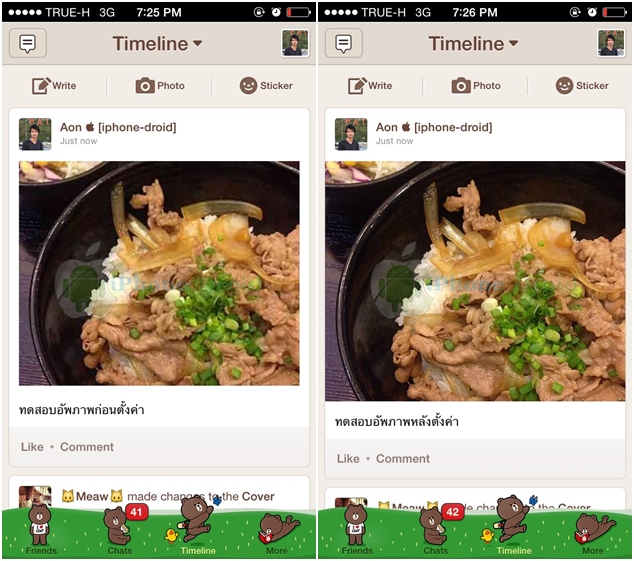
หลังจากที่ LINE ปล่อยอัพเดทเวอร์ชั่น 3.10 หลาย ๆ คนพบว่าหลังจากที่โพสต์ภาพลง Timeline และห้องแชท ของ LINE ภาพไม่ชัด เบลอ ซึ่งจะต้องไปปรับตั้งค่ากันก่อนครับภาพถึงจะกลับมาชัดเหมือนเดิม ตามตัวอย่างในด้านล่างนี้นะครับ
ภาพทางด้านซ้ายก่อนตั้งค่า และภาพทางด้านขวาหลังจากตั้งค่าแล้ว เดี๋ยวเรามาดูวิธีตั้งค่ากันครับ
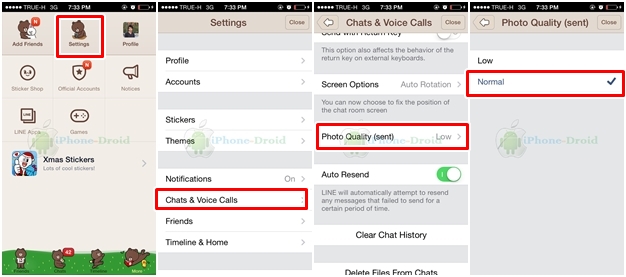
วิธีตั้งค่าให้ภาพกลับมาคมชัดเหมือนเดิม
เมนูภาษาอังกฤษ : More > Settings > Chat & Voice Calls > Photo Quality > ให้ปรับจาก Low เป็น Normal
เมนูภาษาไทย : อื่น ๆ > ตั้งค่า > ห้องแชท > รูปคุณภาพ (ส่งแล้ว) > ให้ปรับจากต่ำ เป็น ปกติ
มือถือเรือธง ขายดีประจำสัปดาห์
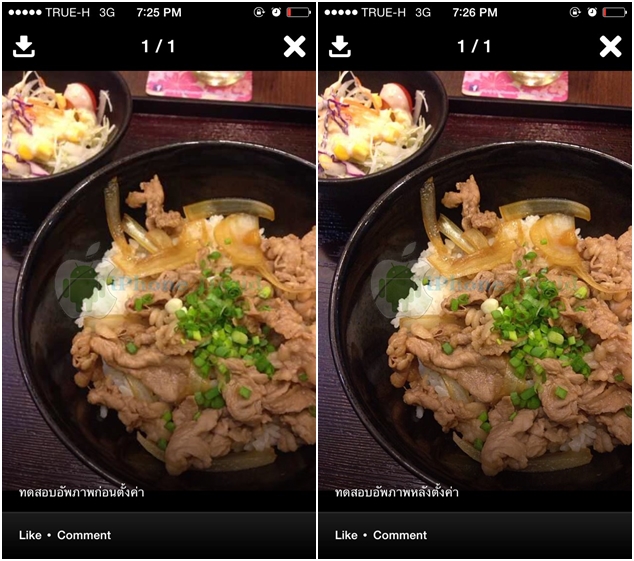
หลังจากที่ปรับตั้งค่าเรียบร้อยแล้วภาพก็กลับมาคมชัดเหมือนเดิมครับ ภาพเปรียบเทียบด้านซ้ายมือก่อนปรับ และภาพทางด้านขวาหลังจากที่ปรับตั้งค่าแล้ว
สำหรับคนที่เจอปัญหานี้อยู่อย่าลืมไปปรับตั้งค่ากันด้วยนะครับ เท่าที่ไปแอบ ๆ ดูใน Timeline พบว่าหลาย ๆ คนอัพภาพเบลอไม่ชัดกันหลายคนเลย เผื่อว่ายังไม่ทราบกับอย่าลืมบอกต่อเพื่อน ๆ ด้วยนะครับ