การซื้อ iPhone หรือ iPad เครื่องใหม่ ถือเป็นเรื่องน่าตื่นเต้นสำหรับหลายคน แต่สิ่งที่หลายคนกังวลก็คือการ ย้ายข้อมูลจากเครื่องเก่าไปยังเครื่องใหม่ ไม่ว่าจะเป็นรูปภาพ รายชื่อ แอป หรือข้อมูลสำคัญต่าง ๆ โชคดีที่ Apple มีฟีเจอร์ที่ช่วยให้การย้ายข้อมูลเป็นเรื่องง่ายมาก นั่นก็คือ Quick Start หรือ “เริ่มต้นอย่างรวดเร็ว”
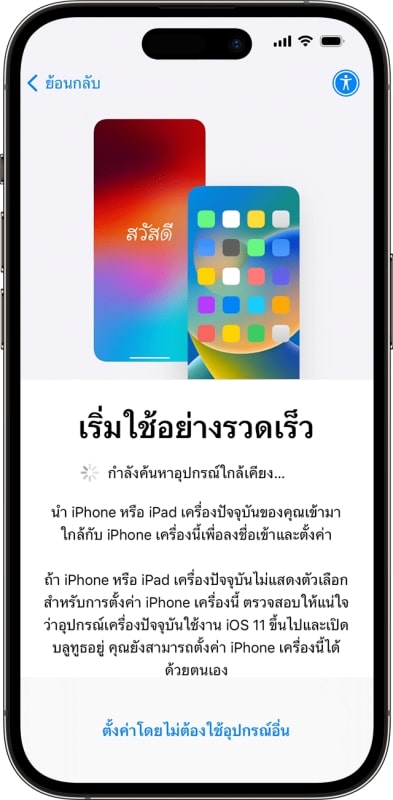
ฟีเจอร์นี้ช่วยให้คุณสามารถ ตั้งค่า iPhone หรือ iPad เครื่องใหม่ได้อัตโนมัติ เพียงแค่นำเครื่องเก่ามาวางใกล้กัน ระบบก็จะเริ่มขั้นตอนการตั้งค่าและถ่ายโอนข้อมูลให้แทบทั้งหมดโดยไม่ต้องทำอะไรยุ่งยาก
เราจะพาไปดู วิธีใช้ Quick Start เพื่อย้ายข้อมูลไปยัง iPhone หรือ iPad เครื่องใหม่ แบบละเอียด ทำตามได้ง่าย พร้อมเคล็ดลับที่ช่วยให้การย้ายข้อมูลรวดเร็วและปลอดภัยมากขึ้น
Quick Start คืออะไร ทำไมถึงช่วยย้ายข้อมูลได้ง่ายขึ้น
Quick Start เป็นฟีเจอร์ของ Apple ที่เปิดตัวตั้งแต่ iOS 11 และ iPadOS 13 ซึ่งออกแบบมาเพื่อช่วยให้ผู้ใช้สามารถตั้งค่าอุปกรณ์ iOS เครื่องใหม่ได้อย่างรวดเร็วเมื่อนำ iPhone หรือ iPad เครื่องเก่ามาอยู่ใกล้กับเครื่องใหม่ ระบบจะตรวจพบกันโดยอัตโนมัติ และเริ่มขั้นตอนการตั้งค่า เช่น
- ลงชื่อเข้าใช้ Apple ID
- โอนย้ายข้อมูล
- ตั้งค่า Face ID หรือ Touch ID
- ดาวน์โหลดแอปทั้งหมด
ข้อดีของ Quick Start คือ
- ไม่ต้องตั้งค่าเครื่องใหม่ทีละขั้นตอน
- ย้ายข้อมูลได้เกือบทั้งหมด
- ใช้เวลาไม่นาน
- ทำได้ผ่าน Wi-Fi หรือสายก็ได้
เหมาะมากสำหรับคนที่เพิ่งเปลี่ยน iPhone หรือ iPad เครื่องใหม่
สิ่งที่ต้องเตรียมก่อนเริ่มย้ายข้อมูล
ก่อนเริ่มใช้ Quick Start ควรตรวจสอบเงื่อนไขสำคัญเหล่านี้ก่อน เพื่อให้การถ่ายโอนข้อมูลเป็นไปอย่างราบรื่น
1. อัปเดตระบบปฏิบัติการ
อุปกรณ์เครื่องเก่าต้องใช้
- iOS 11 หรือใหม่กว่า
- iPadOS 13 หรือใหม่กว่า
2. เปิด Wi-Fi และ Bluetooth
Quick Start ใช้การเชื่อมต่อทั้งสองแบบในการตรวจจับอุปกรณ์
3. ชาร์จแบตเตอรี่ให้เพียงพอ
การย้ายข้อมูลอาจใช้เวลาพอสมควร โดยเฉพาะถ้ามีข้อมูลจำนวนมาก
4. เตรียม Apple ID
ต้องจำรหัส Apple ID ของตัวเองได้ เพื่อใช้ลงชื่อเข้าเครื่องใหม่
5. เลือกช่วงเวลาที่ไม่ต้องใช้เครื่องเก่า
เพราะระหว่างการถ่ายโอนข้อมูล ทั้งสองเครื่องจะไม่สามารถใช้งานได้ชั่วคราว
วิธีถ่ายโอนข้อมูลไปยัง iPhone หรือ iPad เครื่องใหม่ด้วย Quick Start
ต่อไปคือขั้นตอนการใช้งาน Quick Start แบบละเอียด
1. เปิดเครื่องใหม่และวางไว้ใกล้ iPhone หรือ iPad เครื่องเก่า
เปิดเครื่องใหม่ จากนั้นนำไปวางใกล้กับอุปกรณ์เครื่องเดิม
หลังจากนั้น หน้าจอ Quick Start จะปรากฏบนเครื่องเก่า พร้อมข้อความให้ตั้งค่าเครื่องใหม่โดยใช้ Apple ID ของคุณ
ให้กดปุ่ม Continue (ดำเนินการต่อ)
หากหน้าจอไม่ขึ้น ให้ลอง
- รีสตาร์ททั้งสองเครื่อง
- ตรวจสอบว่าเปิด Bluetooth แล้ว
2. สแกนภาพเคลื่อนไหวเพื่อตรวจจับอุปกรณ์
บน iPhone หรือ iPad เครื่องใหม่จะมี ภาพเคลื่อนไหวปรากฏบนหน้าจอ
ให้นำเครื่องเก่ามาสแกนภาพนี้ คล้ายการสแกน QR Code เพื่อยืนยันว่าเป็นอุปกรณ์ของคุณ
ขั้นตอนนี้ช่วยเพิ่มความปลอดภัยในการถ่ายโอนข้อมูล
3. ใส่รหัสผ่านเครื่องเก่า
ระบบจะให้คุณ กรอกรหัสผ่าน (Passcode) ของเครื่องเก่า บนเครื่องใหม่
นี่เป็นขั้นตอนสำคัญเพื่อยืนยันตัวตนก่อนเริ่มการย้ายข้อมูล
4. ตั้งค่า Face ID หรือ Touch ID
หลังจากนั้นระบบจะให้คุณตั้งค่าการปลดล็อกเครื่อง เช่น
- Face ID
- Touch ID
คุณสามารถตั้งค่าทันที หรือข้ามไปทำทีหลังก็ได้
5. เลือกวิธีการถ่ายโอนข้อมูล
นี่คือขั้นตอนที่สำคัญที่สุด โดยคุณสามารถเลือกได้ 2 วิธี
วิธีที่ 1 ดาวน์โหลดจาก iCloud
หากเลือกวิธีนี้
- แอปและข้อมูลจะถูกดาวน์โหลดจาก iCloud
- สามารถเริ่มใช้งานเครื่องใหม่ได้ทันที
- แอปต่าง ๆ จะค่อย ๆ โหลดในเบื้องหลัง
เหมาะสำหรับคนที่มี ข้อมูลสำรองบน iCloud
วิธีที่ 2 โอนข้อมูลโดยตรงจากเครื่องเก่า
หากเลือกวิธีนี้
- ข้อมูลจะถูกส่งตรงจากเครื่องเก่าไปเครื่องใหม่
- ต้องรอจนกว่าการถ่ายโอนจะเสร็จ
ข้อดีคือ
- ได้ข้อมูลครบเหมือนเครื่องเดิม
- ไม่ต้องพึ่ง iCloud
แต่ใช้เวลานานกว่าเล็กน้อย
เคล็ดลับเพื่อให้การย้ายข้อมูลเร็วขึ้น
เพื่อให้ Quick Start ทำงานได้รวดเร็วขึ้น แนะนำให้ทำตามนี้
- วางเครื่องไว้ใกล้กัน ยิ่งอยู่ใกล้กันมาก การถ่ายโอนข้อมูลก็จะเร็วขึ้น
- เสียบชาร์จทั้งสองเครื่อง ป้องกันเครื่องดับระหว่างการถ่ายโอนข้อมูล
- ใช้ Wi-Fi ที่เสถียร หากดาวน์โหลดจาก iCloud ความเร็วอินเทอร์เน็ตมีผลโดยตรง
- หลีกเลี่ยงการใช้งานเครื่อง อย่าเปิดแอปหรือใช้งานระหว่างการถ่ายโอน
การถ่ายโอนข้อมูลใช้เวลานานแค่ไหน
เวลาที่ใช้ในการถ่ายโอนข้อมูลอาจแตกต่างกันขึ้นอยู่กับหลายปัจจัย เช่น
- ปริมาณข้อมูลในเครื่อง
- ความเร็วอินเทอร์เน็ต
- สภาพเครือข่าย Wi-Fi
- จำนวนแอปที่ติดตั้ง
ตัวอย่างเวลาโดยประมาณ
| ปริมาณข้อมูล | เวลาที่ใช้ |
|---|---|
| น้อยกว่า 10GB | 10 – 20 นาที |
| 50GB | ประมาณ 30 – 60 นาที |
| 100GB ขึ้นไป | อาจใช้มากกว่า 1 ชั่วโมง |
ดังนั้นควรวางแผนเวลาให้เหมาะสมก่อนเริ่มย้ายข้อมูล
กรณีที่ไม่สามารถใช้ Quick Start ได้
แม้ว่า Quick Start จะสะดวกมาก แต่ก็มีบางกรณีที่ไม่สามารถใช้ได้ เช่น
- อุปกรณ์ถูกจัดการโดยองค์กร
- ลงทะเบียนผ่าน Apple School Manager
- ลงทะเบียนผ่าน Apple Business Manager
ในกรณีนี้ ผู้ใช้ต้องตั้งค่าเครื่องใหม่ด้วยวิธีอื่นแทน
วิธีถ่ายโอนข้อมูลไปยัง iPhone เครื่องใหม่ผ่านสาย
นอกจากการเชื่อมต่อแบบไร้สายแล้ว Apple ยังรองรับการ ถ่ายโอนข้อมูลผ่านสายเคเบิล
ข้อดีของการใช้สายคือ
- การถ่ายโอนข้อมูลเร็วกว่า
- เสถียรกว่า
- เหมาะกับข้อมูลขนาดใหญ่
โดยทั่วไปจะใช้
- Lightning to Lightning
- USB-C to Lightning
- USB-C to USB-C (สำหรับ iPad รุ่นใหม่)
วิธีนี้เหมาะมากสำหรับคนที่มีข้อมูลจำนวนมาก เช่น
- วิดีโอ 4K
- รูปภาพจำนวนมาก
- แอปขนาดใหญ่
สรุป Quick Start คือวิธีที่ง่ายที่สุดในการย้ายข้อมูล iPhone
ถ้าเพิ่งซื้อ iPhone หรือ iPad เครื่องใหม่ ฟีเจอร์ Quick Start ถือเป็นวิธีที่ง่ายและสะดวกที่สุดในการย้ายข้อมูลจากเครื่องเดิม
จุดเด่นของวิธีนี้คือ
- ตั้งค่าเครื่องใหม่อัตโนมัติ
- ย้ายข้อมูลได้ครบ
- ใช้งานง่าย
- ใช้เวลาไม่นาน
เพียงแค่เปิดเครื่องใหม่ วางไว้ใกล้เครื่องเก่า แล้วทำตามขั้นตอนบนหน้าจอ ก็สามารถเริ่มใช้งาน iPhone หรือ iPad เครื่องใหม่ได้แทบจะทันที
สำหรับผู้ใช้ที่กำลังเปลี่ยนเครื่องในปีนี้ ฟีเจอร์นี้ถือเป็นตัวช่วยสำคัญที่ทำให้การย้ายข้อมูลง่ายกว่าที่เคย
ที่มา: Apple