ในตอนนี้ Apple ได้ปล่อยอัปเดต iOS 26 Public Beta ให้ผู้ใช้งานทั่วไปได้ทดสอบกันแล้ว ซึ่งมีความเสถียรมากขึ้นกว่าตัว Developer Beta ของนักพัฒนา (แต่ยังไม่แนะนำให้ใช้เป็นเครื่องหลัก) ซึ่งหนึ่งในการอัปเดตขึ้นมา หลายคนก็อาจจะอยากใช้ไอคอนใสๆ กันบ้างตามสไตล์ Liquid Glass ซึ่งการปรับให้เป็นไอคอนโปร่งใสใน iOS 26 ก็ง่ายมากๆ เรามีวิธีการทำมาฝากกันครับ
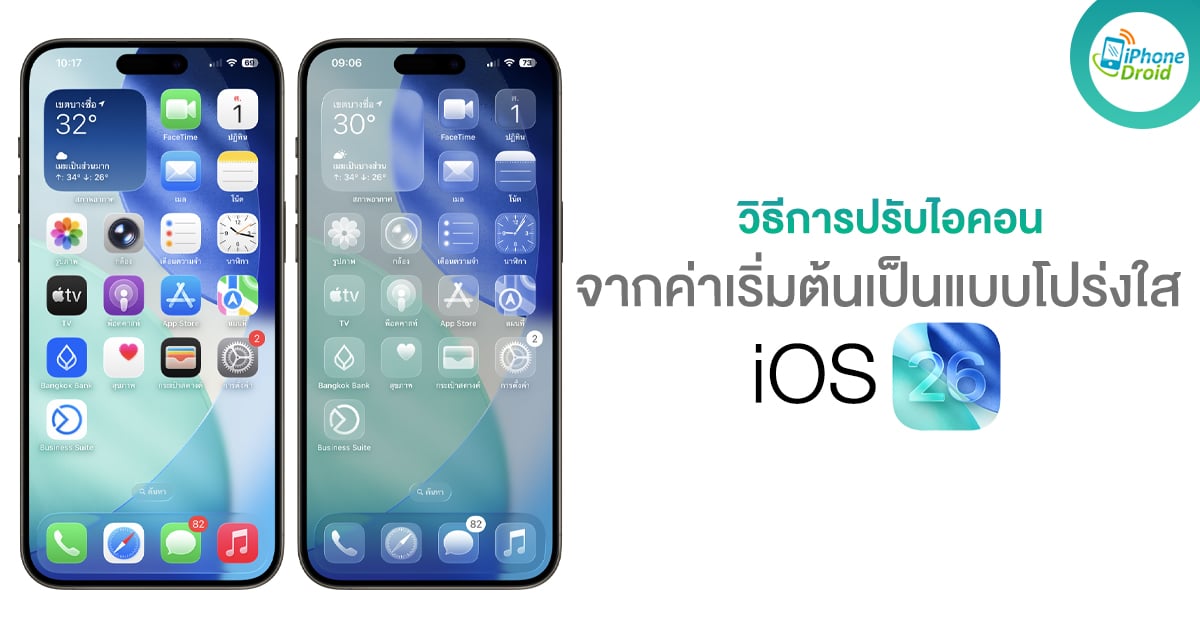
วิธีการเปลี่ยนไอคอนเป็นโปร่งใสใน iOS 26
- กดค้างที่พื้นที่ว่างในหน้าจอหลัก > เลือก แก้ไข ที่มุมซ้ายบน
- เลือก กำหนดเอง > เลือก โปร่งใส ที่แถบด้านล่าง
- เสร็จสิ้น
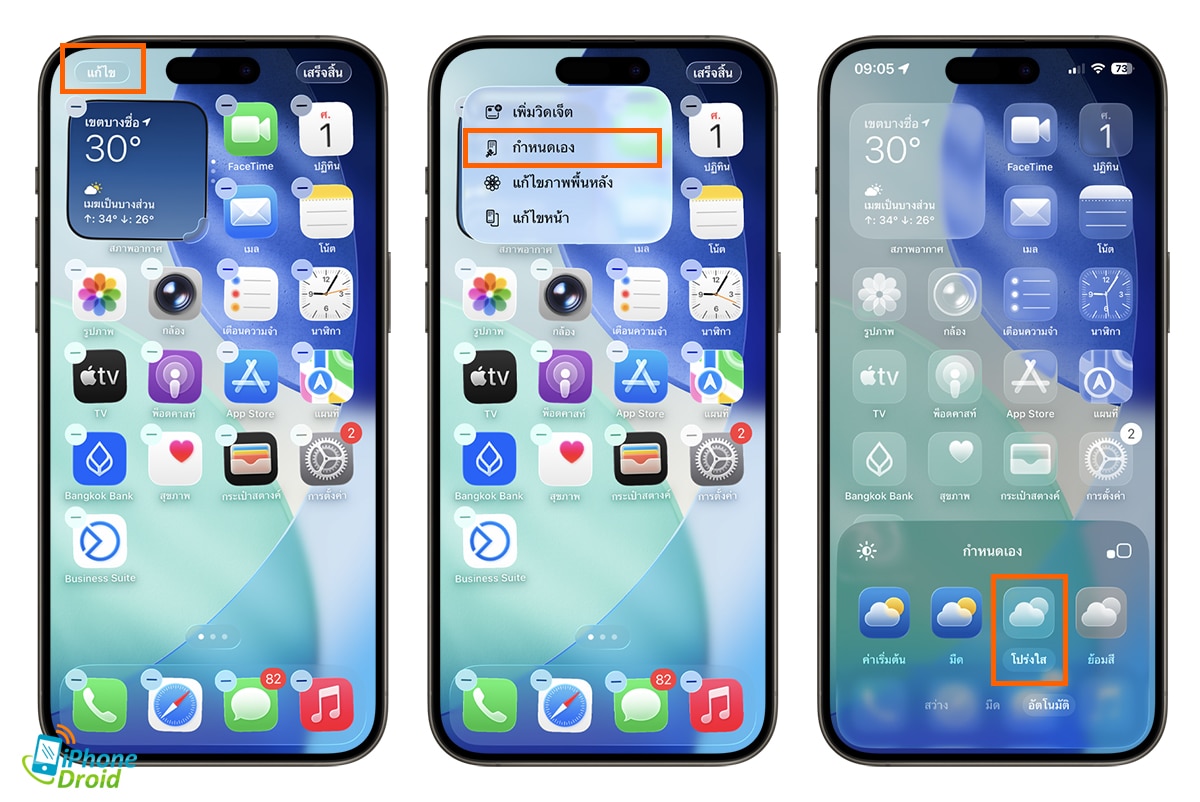
เพียงเท่านี้เราก็จะได้ไอคอนทุกอย่างเป็นแบบโปร่งใสแล้วครับ ซึ่งหากใครที่ปรับแล้วรู้สึกว่ามองยาก ก็สามารถปรับได้ในส่วนขยายเพิ่มเติม ดังนี้
- ไปที่ การตั้งค่า > การช่วยเหลือการเข้าถึง > จอภาพและขนาดข้อความ
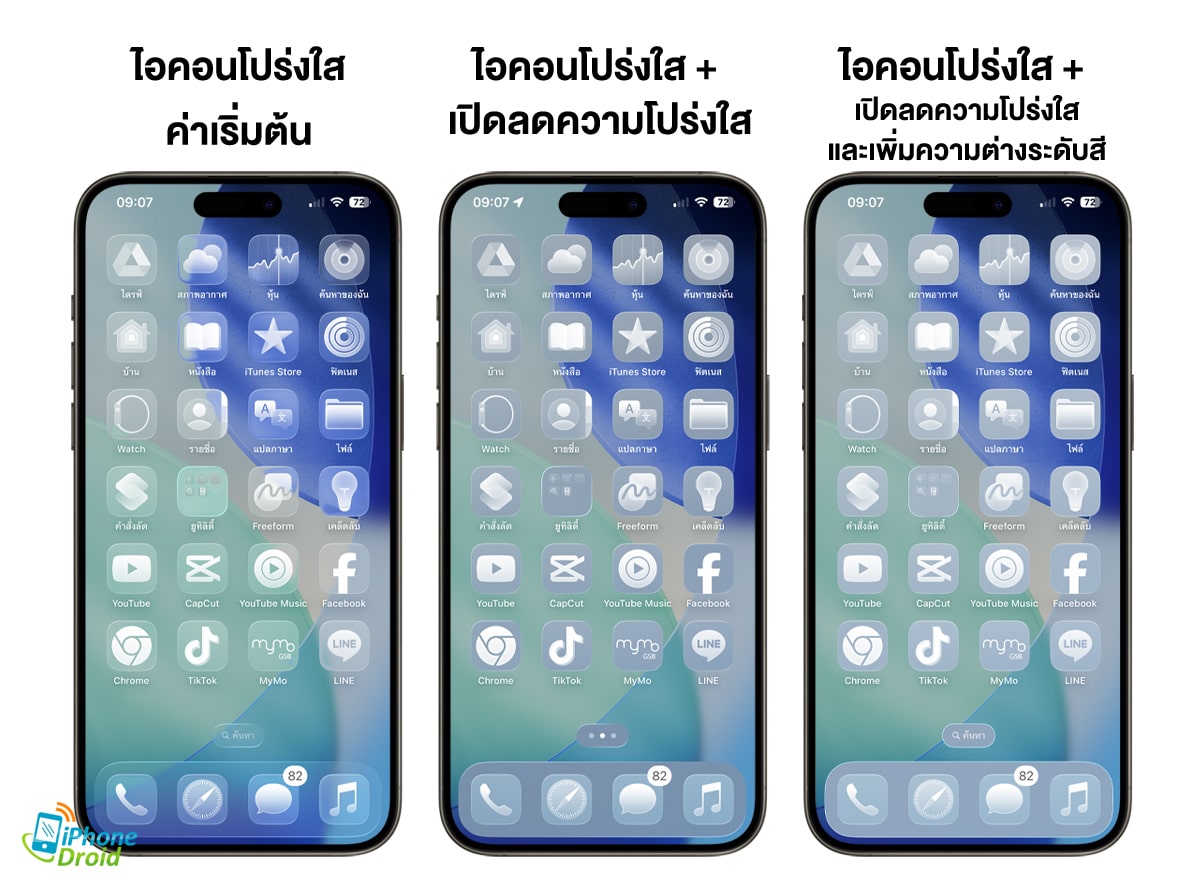
- เปิด ลดความโปร่งใส และเพิ่มความต่างระดับสี (หรือเปิดอย่างใดอย่างหนึ่งก็ได้)
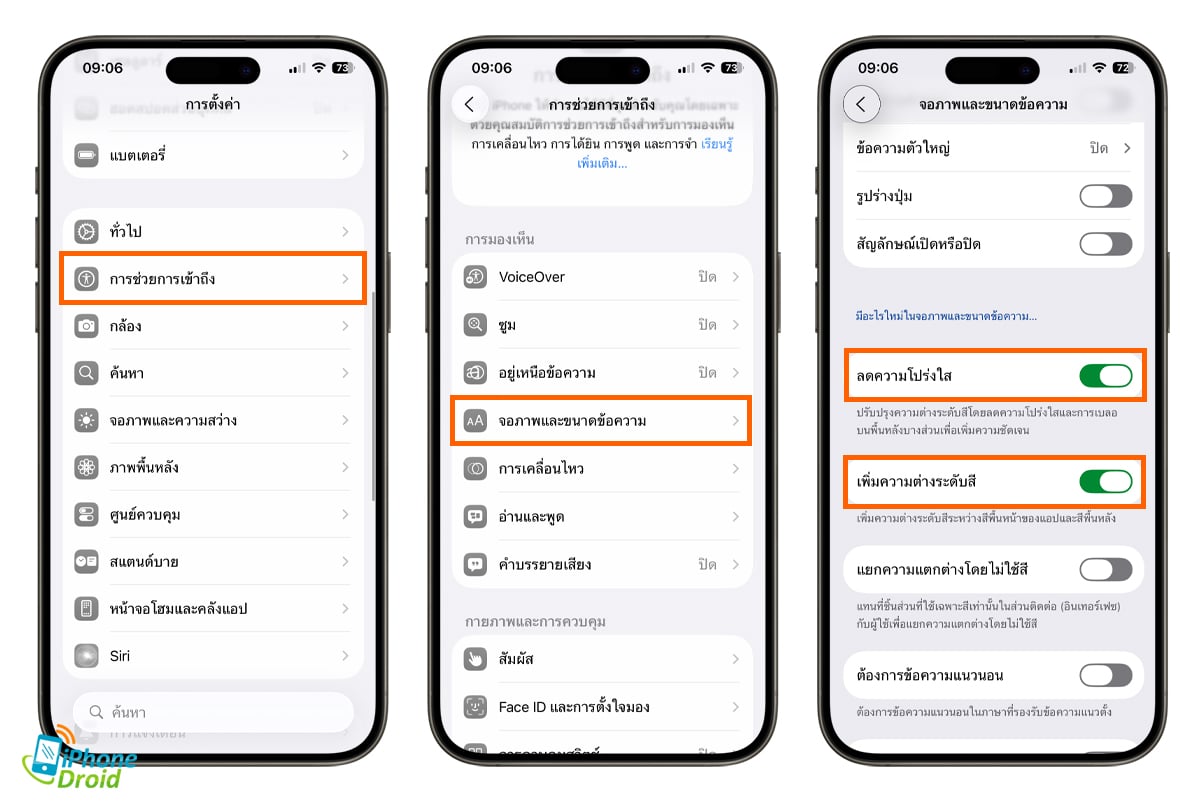
เท่านี้ไอคอนที่โปร่งใสก็จะมีความทึบมากขึ้นกว่าเดิม ทำให้อ่านข้อความได้ง่ายขึ้นกว่าเดิมครับ
สำหรับใครที่อยากอัปเดตขึ้นมาทดสอบ iOS 26 Public Beta ก็ควรมีเครื่องสำรองในการใช้งานและทำการสำรองข้อมูลเอาไว้ เผื่อมีข้อผิดพลาดหรือบัคต่างๆ ในการใช้งานครับ ส่วนใครที่อดใจไหว ก็รอตัวเต็มในช่วงเดือนกันยายนนี้หลังการเปิดตัว iPhone 17 Series ครับ
บทความที่เกี่ยวข้อง