หลังจากที่ BBM ปล่อยออกมาให้ติดตั้งสำหรับ iPhone และ iPad ให้ใช้ได้แล้วก่อนหน้านี้ ซึ่งผู้ใช้ iPod ไม่สามารถติดตั้งจาก App Store มาใช้งานได้ เดี๋ยวเรามาดูวิธีติดตั้งเพื่อให้ใช้งานได้และลงทะเบียนใช้งาน BBM กันครับ
สิ่งที่ต้องมี
1. iTunes เวอร์ชั่นล่าสุดโหลดที่นี่
2. โปรแกรม iTools โหลดที่นี่
3. สายซิงค์ข้อมูล
มือถือเรือธง ขายดีประจำสัปดาห์
วิธีติดตั้ง BBM
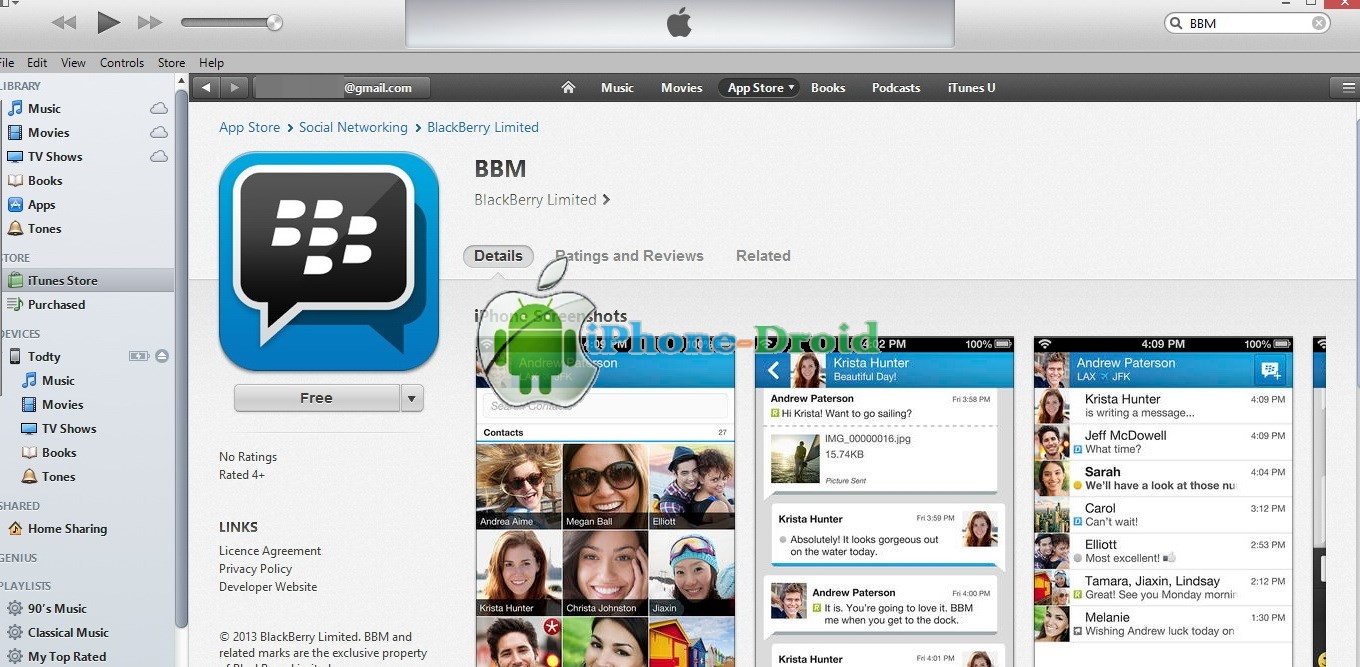
เปิดโปรแกรม itunes โหลดแอพ BBM เวอร์ชั่นล่าสุด 1.0.3 มาไว้ในคอมฯ ให้เรียบร้อย
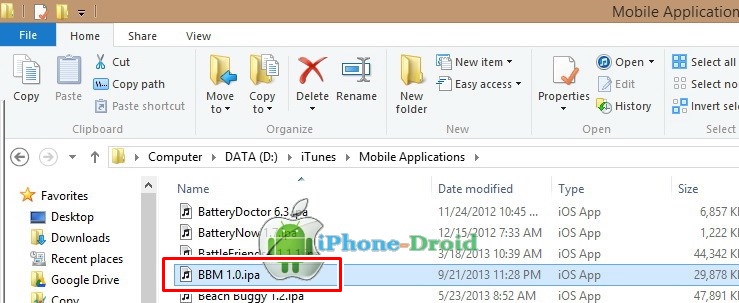
จากนั้นให้ไปค้นหาไฟล์ BBM 1.03.ipa ที่โหลดไว้ (ในภาพด้านล่างเป็นเวอร์ชั่นเก่า) ขึ้นอยู่กับว่าเก็บไว้ที่ไหน Drive C หรือ D ขึ้นอยู่กับแต่ละคนตั้งไว้ ไฟล์จะอยู่ใน Folder > iTunes > Mobile Applications
จากนั้น เชื่อมต่อ iPod เข้ากับคอม และเปิดโปรแกรม iTools ที่โหลดและติดตั้งไว้แล้วขึ้นมา
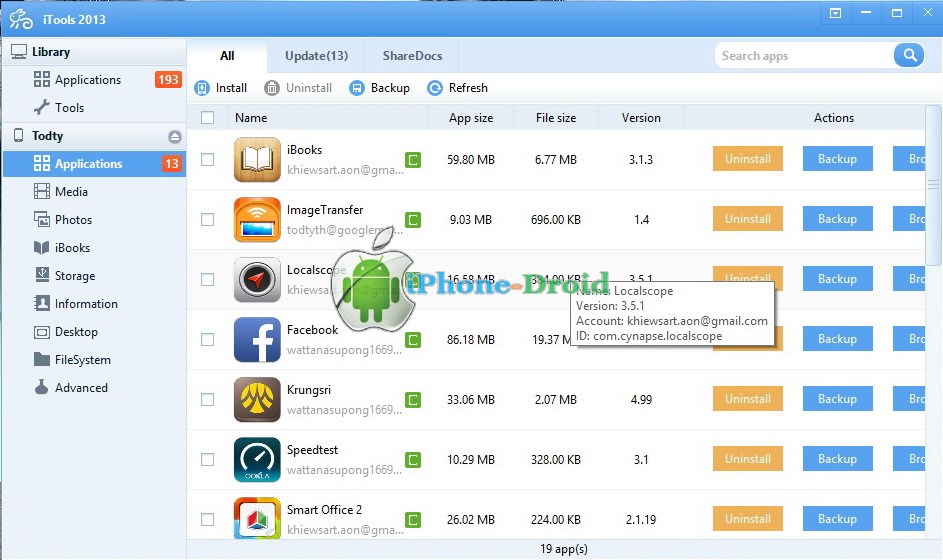
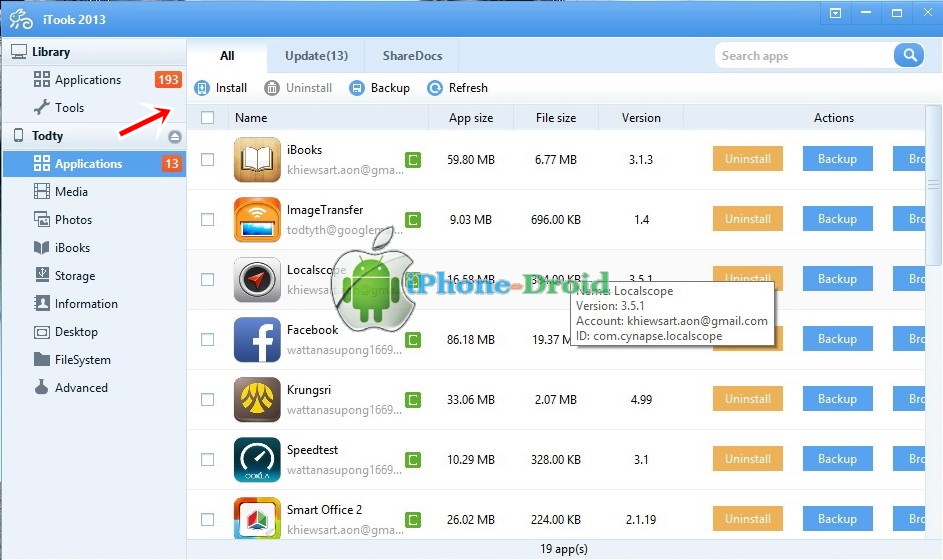
เข้าไปที่แท็บ Applacation > คลิกไปที่ Install
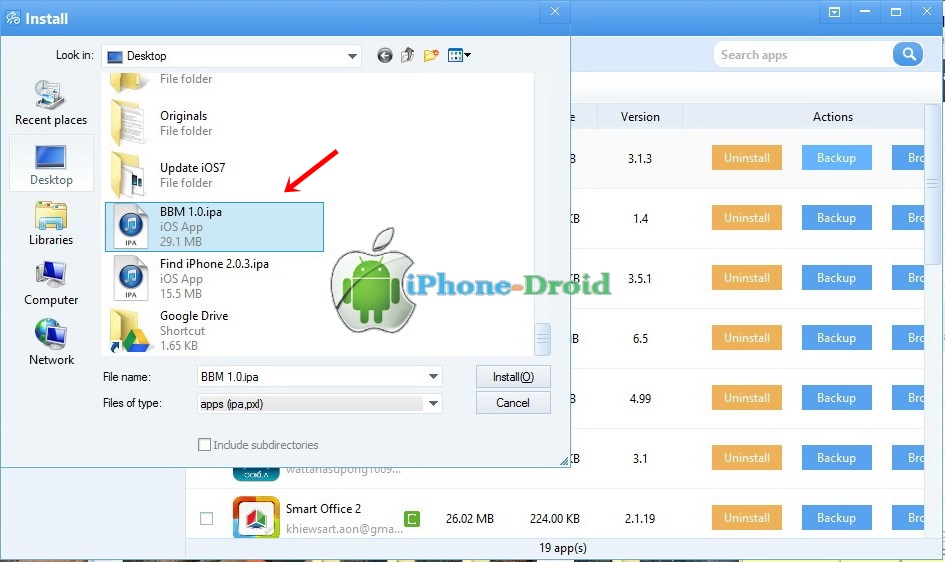
จากนั้นเลือกไปที่ ไฟล์ BBM 1.03.ipa แล้วคลิกที่ Install
แอพจะถูกติดตั้งลงบน iPod ครับ
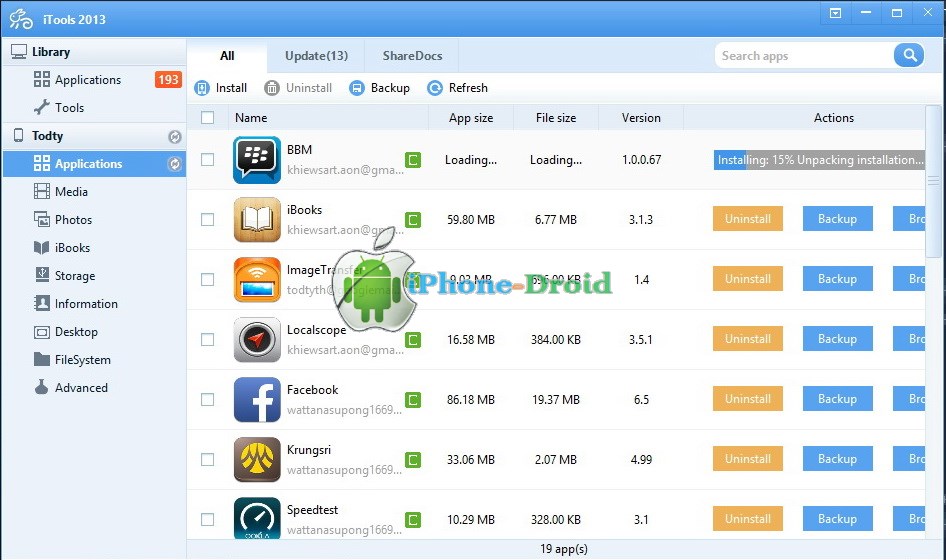
รอสักครู่แอพก็จะถูกติดตั้งลงบน iPod เรียบร้อย
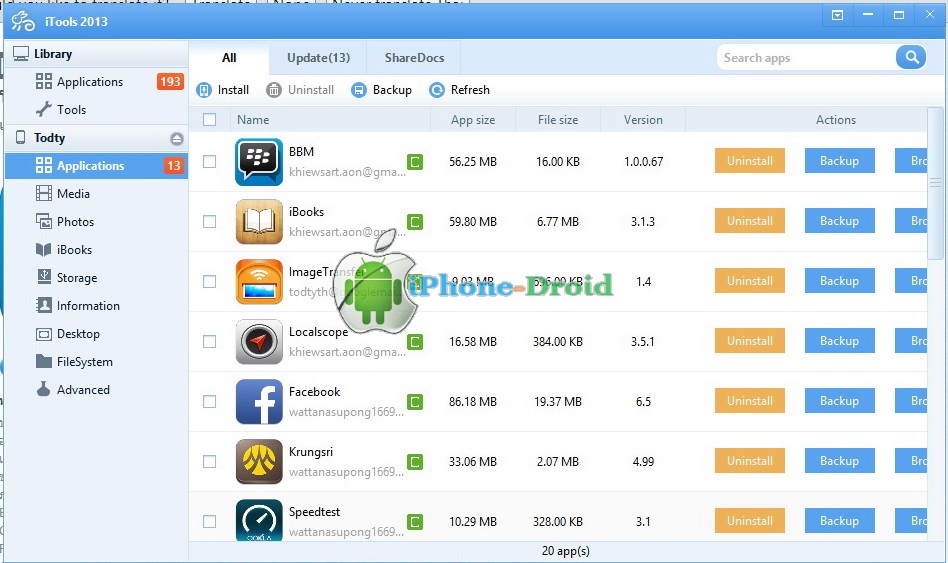
จากนั้นก็เริ่มใช้งานกันได้เลยครับ
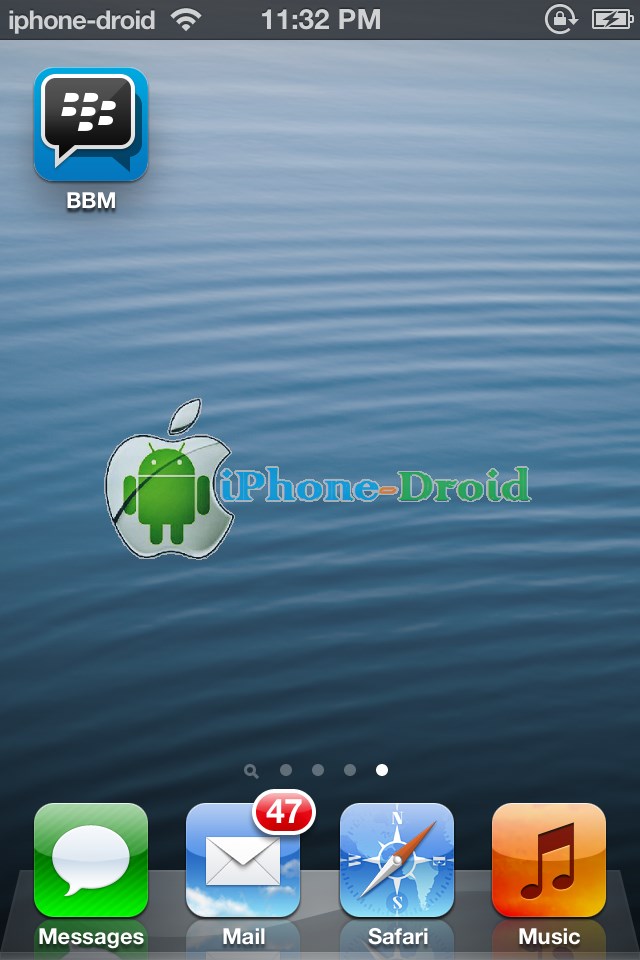
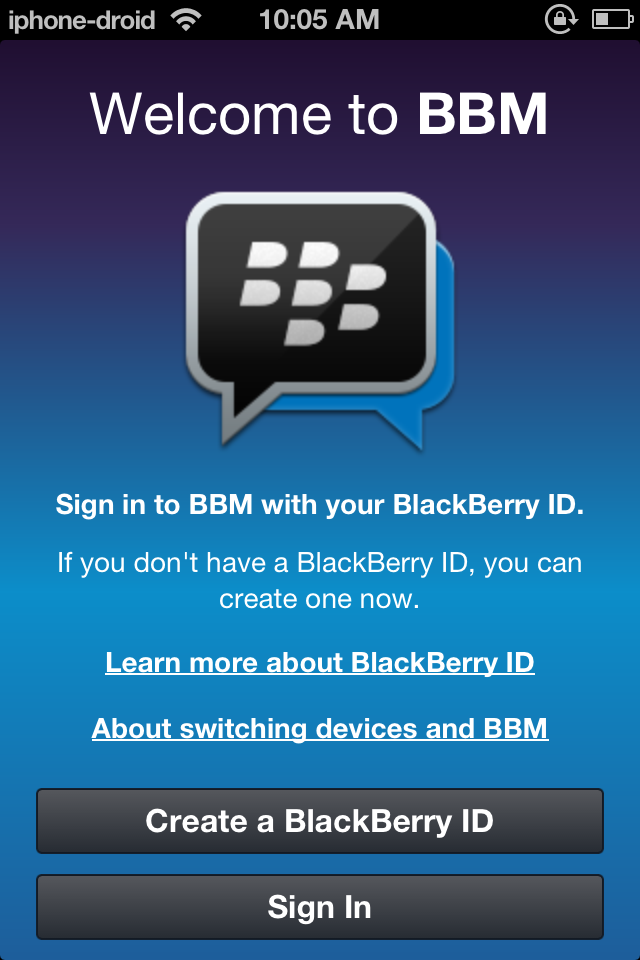
วิธีลงทะเบียนใช้งาน
หลังจากที่เข้ามาใน BBM แล้วให้เลือกที่ Create a Balckberry ID
จากนั้นกรอก email ที่ลงทะเบียนไว้ก่อนหน้านี้ กรอกข้อมูลต่าง ๆ ให้ครบถ้วนครับติ๊กถูกที่ 2 ช่องด้านล่างเพื่อยอมรับเงื่อนไขการใช้งาน (ภาพตัวอย่างด้านล่างจะเป็นของ iPhone วิธีลงทะเบียนเหมือนกัน)
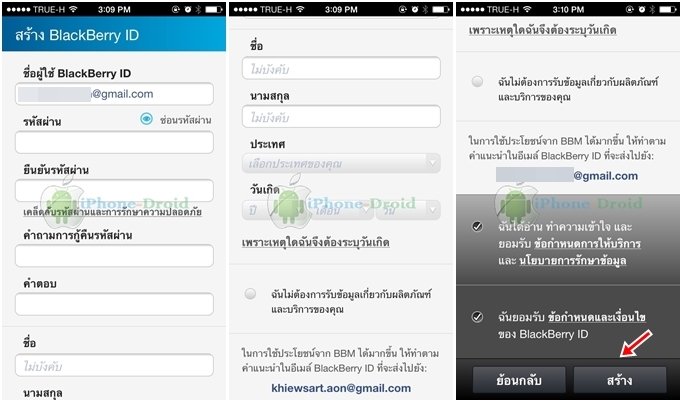
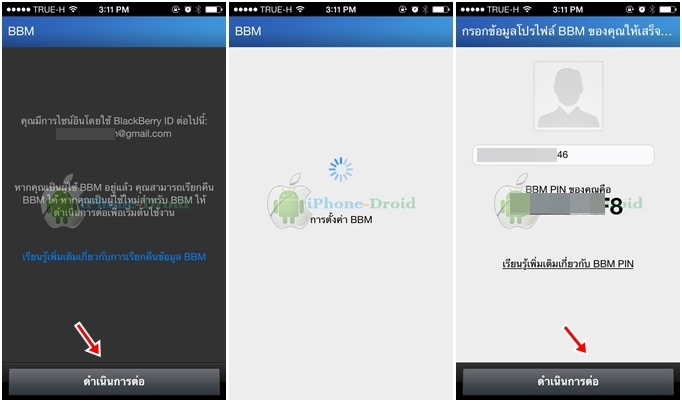
กด ดำเนินการต่อ > รอการตั้งค่า BBM สักครู่ > จากนั้นจะได้ BBM PIN ครับ เลือกดำเนินการต่อครับ
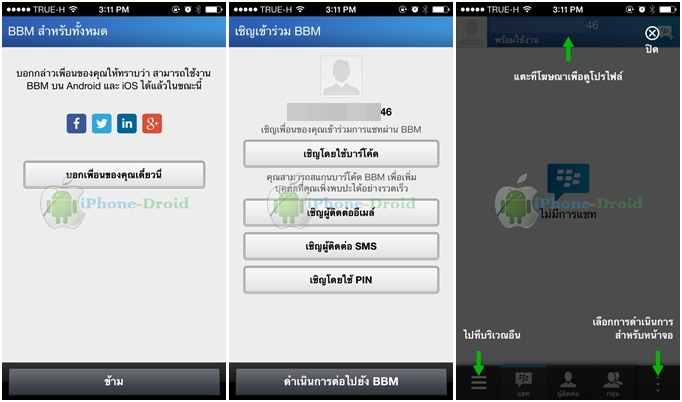
กดข้ามครับ ถ้าไม่ต้องการแชร์ไปยัง social network ต่าง ๆ ตอนนี้ หรือจะแชร์เลยก็ได้เช่นกันนะครับ จากนั้นก็จะเข้าสู่แอพก็สามารถใช้งานได้แล้วครับผม
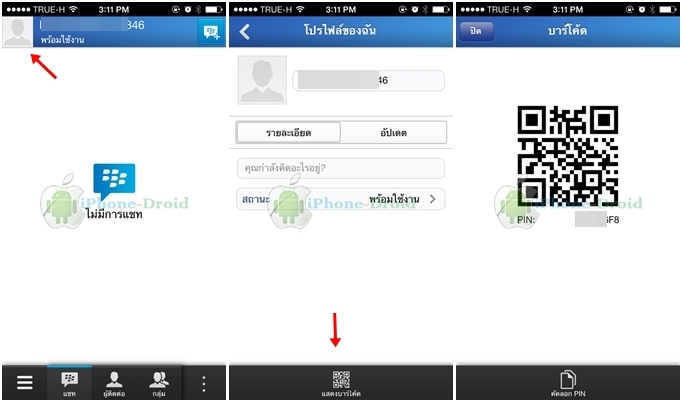
วิธีดู PIN นะครับ แตะไปที่รูป เลือกที่ แสดงบาร์โค๊ดครับ ก็จะเห็นทั้ง PIN และ บาร์โค๊ด
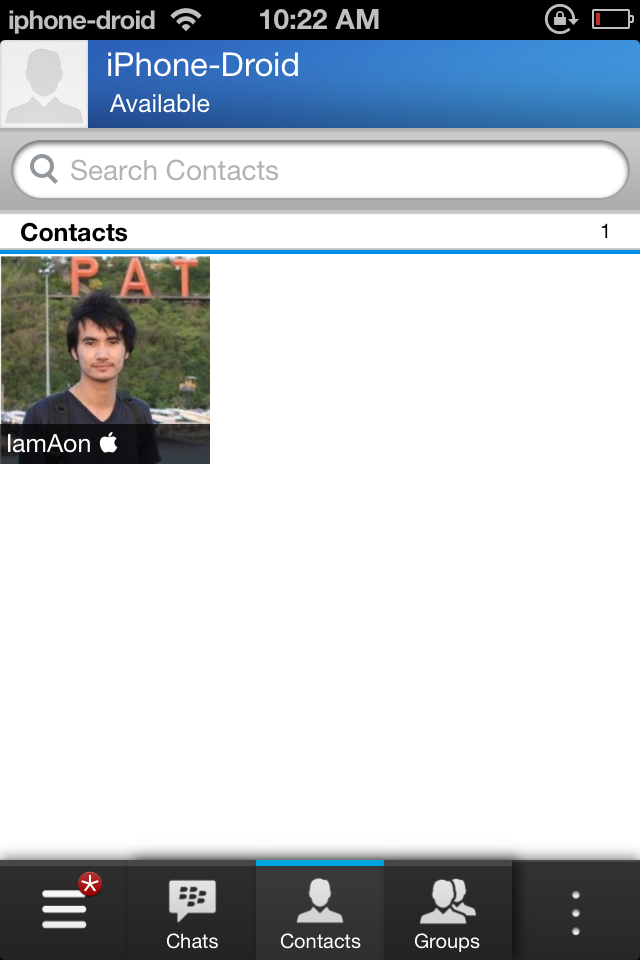
หลังจากที่ลงทะเบียนเรียบร้อยแล้วก็สามารถใช้งานกันได้เลยครับ
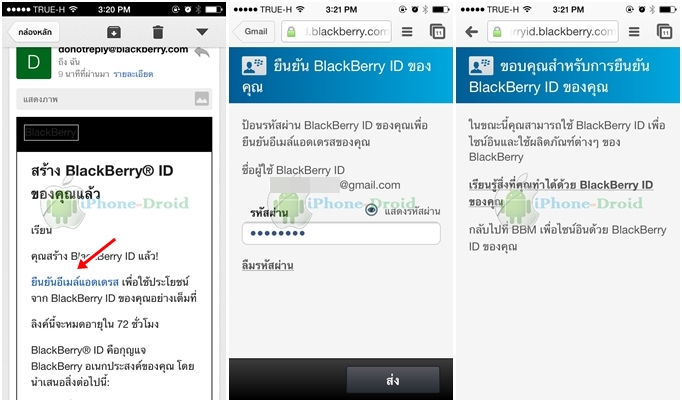
ข้อนี้สำคัญมากนะครับ หลังจากที่ลงทะเบียนทุกอย่างเรียบร้อยแล้วจะมีเมล์จาก BlackBerry มาที่เมล์ที่เราลงทะเบียนไว้นะครับ ให้ ยืนยันอีเมล์แอดเดรส ภายใน 72 ชม.ด้วยนะครับ แค่นี้ก็เรียบร้อยแล้ว