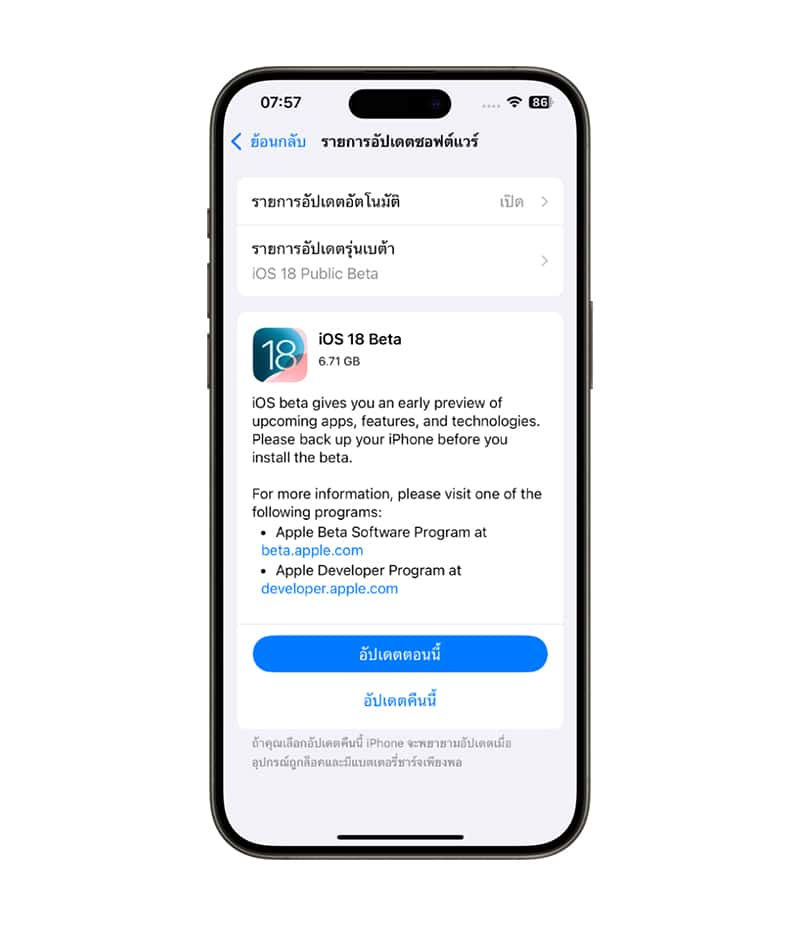
มีมาให้ติดตามกันต่อสำหรับฟีเจอร์ใหม่ๆ ของ iOS 18 ที่ตอนนี้มาในแบบ Public Beta แรกกันแล้ว (วิธีติดตั้ง) ซึ่งเมื่อวานนี้เราได้นำวิธีการล็อคและซ่อนแอปให้ชมไปแล้ว วันนี้เรามาดูอีสิ่งที่หลายคนน่าจะชอบกัน คือ การปรับแต่งสีสันและธีมไอคอนต่างๆ บน iPhone ที่ใช้ iOS 18 กันครับ
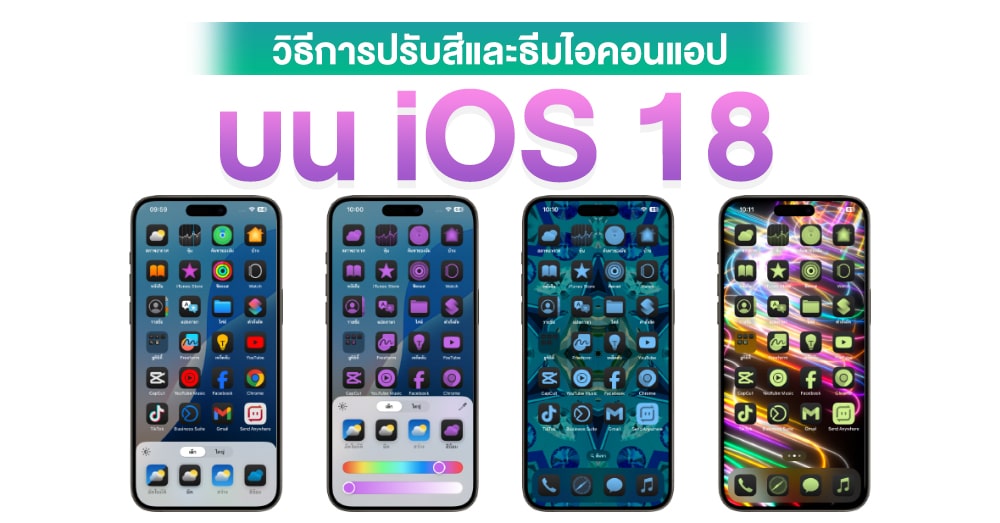
วิธีการเปลี่ยนสีสันและธีมไอคอนแอปบน iOS 18
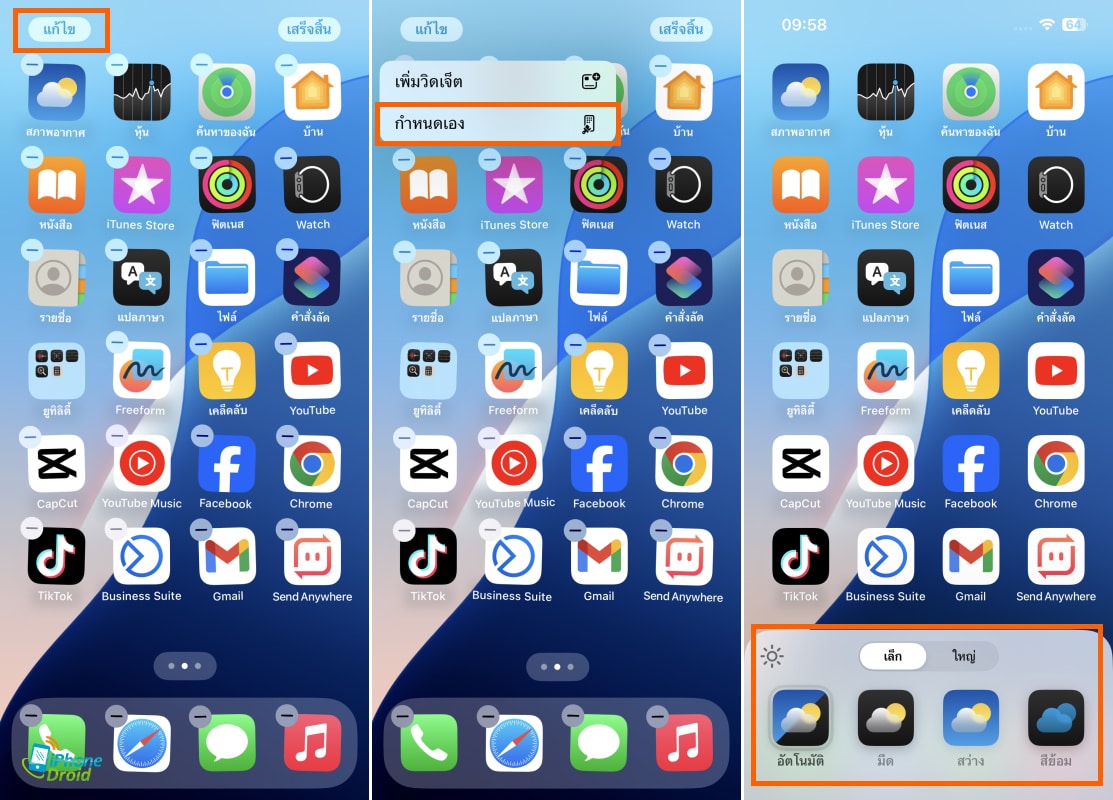
- กดค้างที่หน้าจอหลัก
- เลือก แก้ไข ที่มุมซ้ายบน
- เลือก กำหนดเอง จากนั้นก็จะมี Pop Up ขึ้นมาที่ด้านล่าง
- เลือกระหว่างอัตโนมัติ มืด สว่าง และสีย้อม ตามใจชอบ
- เสร็จสิ้น
สำหรับตัวเลือก “อัตโนมัติ” จะเป็นการปรับธีมไอคอนตามโหมดสว่างและโหมดมืด ขณะที่ตัวเลือก “มืด” และ “สว่าง” จะยังคงธีมแบบเดิม ไม่ว่าจะระบบจะเป็นโหมดสว่างหรือโหมดมืดครับ
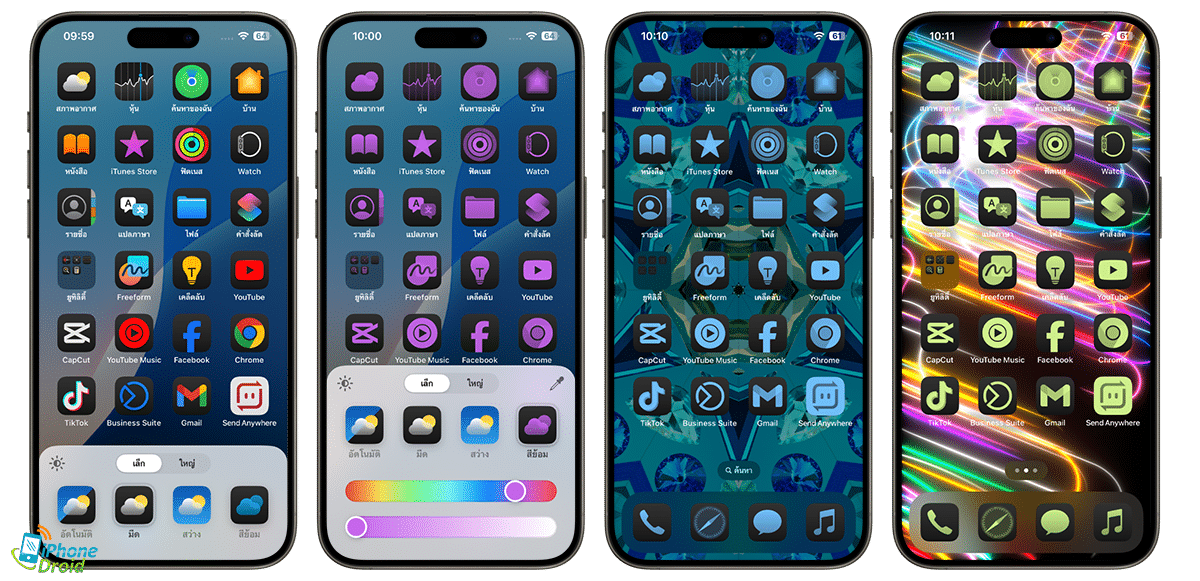
แต่สิ่งที่หลายคนน่าจะชอบกันคือสีย้อมที่สามารถปรับแต่งสีสันได้ตามใจชอบ รวมถึงปรับความโปร่งใสของสีที่เลือกได่เช่นกันครับ
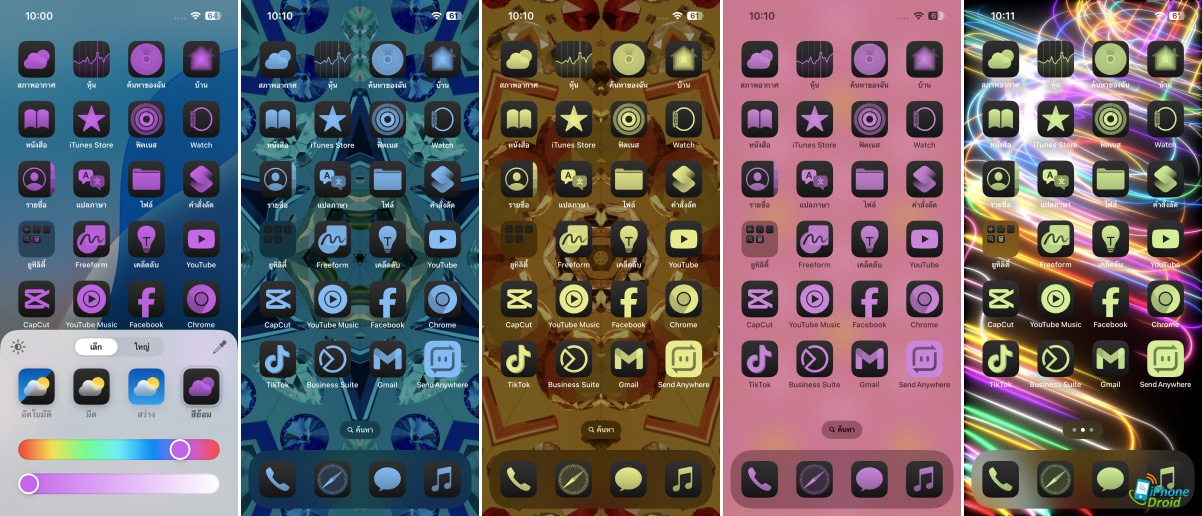
เรียกว่าใช้งานได้สนุกมากขึ้นสำหรับ iOS 18 ครับ อย่างไรก็ตาม ตอนนี้ยังเป็นเพียง iOS 18 Public Beta เท่านั้น ซึ่งยังไม่ได้แนะนำให้ผู้ใช้งานเป็นเครื่องหลักหรือมีเครื่องเดียวอัปเดทกันขึ้นมา เพราะยังมีบางแอปที่ยังไม่รองรับในการใช้งานจริงครับ
บทความที่เกี่ยวข้อง
มือถือเรือธง ขายดีประจำสัปดาห์
- วิธีติดตั้ง iOS 18 Public Beta ง่ายๆ ไม่กี่ขั้นตอน
- วิธีการล็อคและซ่อนแอปบน iPhone เพียงไม่กี่คลิกบน iOS 18
- วิธีการเปลี่ยนการใช้งานด่วนบนหน้าจอล็อคใน iPhone บน iOS 18