หลายคนอาจไม่เคยสังเกตว่า ชื่อ iPhone ที่แสดงบนเครื่อง ไม่ได้มีไว้แค่บอกว่าเป็นเครื่องของใครเท่านั้น แต่ยังถูกนำไปใช้กับบริการต่าง ๆ ของ Apple เช่น AirDrop, Bluetooth, Personal Hotspot, Finder บน Mac รวมถึงการแสดงรายชื่ออุปกรณ์ใน iCloud และแอป Find My
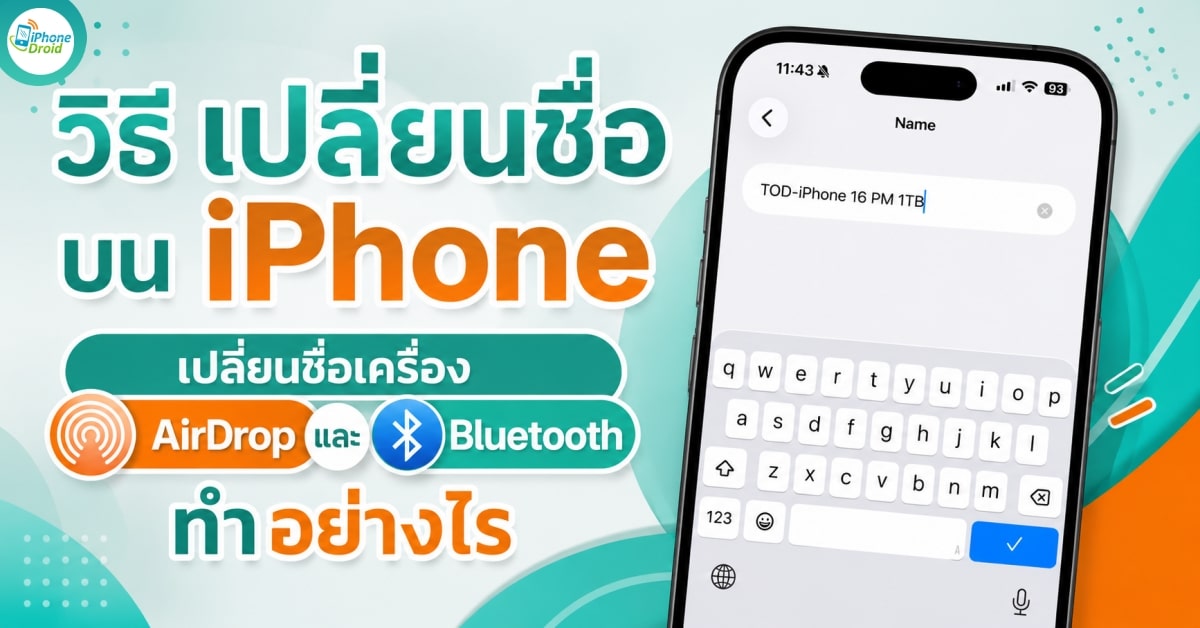
หากเพิ่งซื้อ iPhone เครื่องใหม่ เปลี่ยนเจ้าของ หรือมี iPhone หลายเครื่อง การตั้งชื่อใหม่ให้จำง่ายจะช่วยให้แยกอุปกรณ์ได้สะดวกมากขึ้น บทความนี้จะพาไปดู วิธีเปลี่ยนชื่อบน iPhone แบบละเอียด พร้อมอธิบายว่าการเปลี่ยนชื่อมีผลกับอะไรบ้าง และคำถามที่หลายคนสงสัย
เปลี่ยนชื่อบน iPhone มีผลกับอะไรบ้าง
เมื่อเปลี่ยนชื่อเครื่อง iPhone แล้ว ชื่อใหม่จะถูกนำไปใช้กับบริการของ Apple หลายรายการ ได้แก่
- AirDrop
- Bluetooth
- Personal Hotspot
- Finder บน Mac
- iTunes (Windows)
- รายชื่ออุปกรณ์ใน iCloud
- แอป Find My
- การเชื่อมต่อผ่าน USB กับคอมพิวเตอร์
ยกตัวอย่าง หากตั้งชื่อเป็น
- iPhone ของอ้น
- iPhone 17 Pro
- iPhone ทำงาน
- iPhone ส่วนตัว
ชื่อดังกล่าวก็จะปรากฏในบริการต่าง ๆ ข้างต้นทันที ช่วยให้ค้นหาอุปกรณ์ได้ง่าย โดยเฉพาะผู้ที่ใช้งาน iPhone, iPad และ Mac หลายเครื่องพร้อมกัน
วิธีเปลี่ยนชื่อบน iPhone
การเปลี่ยนชื่อเครื่องใช้เวลาเพียงไม่กี่วินาที โดยมีขั้นตอนดังนี้
- ขั้นตอนที่ 1 เปิดแอปการตั้งค่า (Settings)
แตะแอป การตั้งค่า (Settings) บนหน้าจอหลักของ iPhone
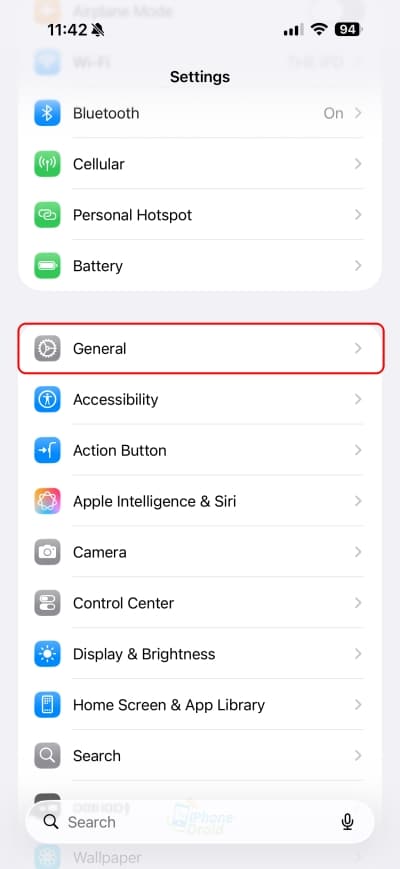
- ขั้นตอนที่ 2 แตะ “ทั่วไป”
เลื่อนลงมา แล้วเลือกเมนู ทั่วไป (General)
มือถือเรือธง ขายดีประจำสัปดาห์
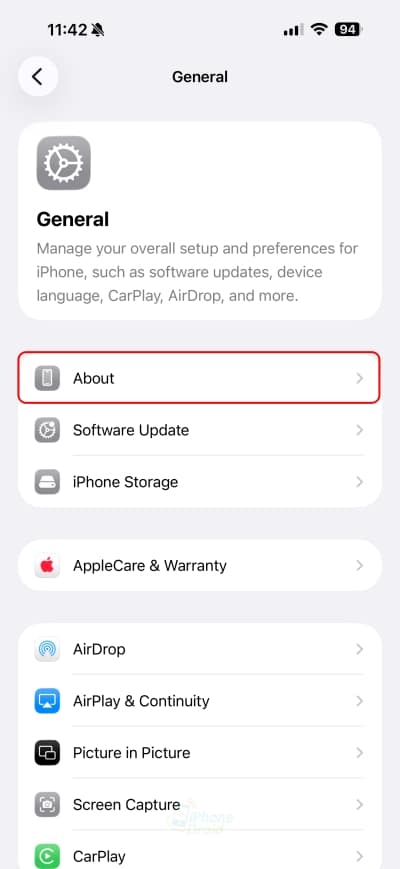
รวมรุ่นน่าสนใจ ราคาดี เหมาะกับคนกำลังเลือกซื้อรุ่นใหม่Top 51vivo X300 Ultraราคาเริ่มต้น 54,999 บาท2iQOO 15ราคาเริ่มต้น 29,900 บาท3OPPO Find X9 Ultraราคาเริ่มต้น 54,999 บาท4HONOR Magic8 Proราคาเริ่มต้น 39,990 บาท5POCO F8 Ultraราคาเริ่มต้น 23,990 บาท* ราคาและโปรโมชันอาจมีการเปลี่ยนแปลง โปรดตรวจสอบอีกครั้งก่อนสั่งซื้อ - ขั้นตอนที่ 3 แตะ “เกี่ยวกับ”
ภายในหน้า General ให้เลือกเมนู เกี่ยวกับ (About)
- ขั้นตอนที่ 4 แตะ “ชื่อ”
ด้านบนสุดของหน้าจอจะพบเมนู ชื่อ (Name) ซึ่งเป็นชื่อปัจจุบันของ iPhone
แตะเพื่อแก้ไขชื่อ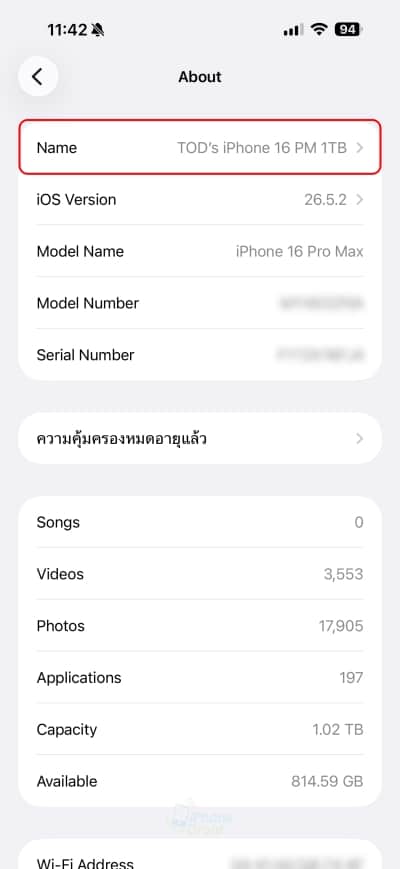
- ขั้นตอนที่ 5 พิมพ์ชื่อใหม่
ลบชื่อเดิม แล้วพิมพ์ชื่อที่ต้องการ เช่น
iPhone ตามด้วยชื่อเรา
iPhone 17 Pro Max
iPhone Office
iPhone Travel
เมื่อพิมพ์เสร็จแล้ว แตะ เสร็จสิ้น (Done) หรือย้อนกลับ เพียงเท่านี้ชื่อใหม่ก็จะถูกบันทึกทันที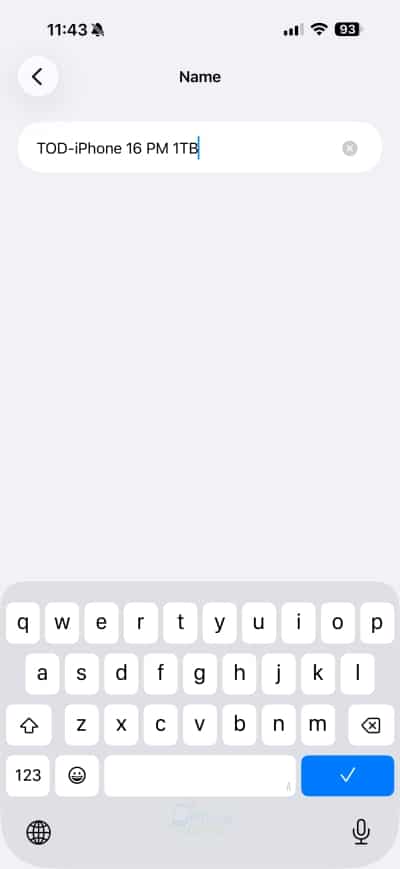
หลังเปลี่ยนชื่อแล้ว มีผลทันทีหรือไม่
โดยทั่วไป ชื่อใหม่จะเปลี่ยนทันทีหลังจากกดบันทึก
อย่างไรก็ตาม บางบริการอาจใช้เวลาสักครู่กว่าจะอัปเดต เช่น
- AirDrop
- Bluetooth
- Finder
- Personal Hotspot
- รายชื่ออุปกรณ์ใน iCloud
หากยังเห็นชื่อเดิม ลองปิดแล้วเปิดการเชื่อมต่อใหม่ หรือรีสตาร์ทเครื่องหนึ่งครั้ง
ทำไมเปลี่ยนชื่อแล้ว AirDrop ยังเป็นชื่อเดิม
หากเปลี่ยนชื่อเครื่องแล้ว แต่ AirDrop ยังแสดงชื่อเก่า สามารถลองวิธีต่อไปนี้
- ปิดแล้วเปิด AirDrop ใหม่
- ปิดแล้วเปิด Bluetooth
- ปิดแล้วเปิด Wi-Fi
- รีสตาร์ท iPhone
- อัปเดต iOS เป็นเวอร์ชันล่าสุด
โดยส่วนใหญ่ ชื่อใหม่จะอัปเดตเองเมื่อมีการเชื่อมต่อครั้งถัดไป
เปลี่ยนชื่อ iPhone แล้ว Bluetooth เปลี่ยนตามหรือไม่
เปลี่ยน เวลาที่อุปกรณ์อื่นค้นหา iPhone ผ่าน Bluetooth จะใช้ชื่อเดียวกับชื่อเครื่อง ดังนั้นหากตั้งชื่อใหม่ ชื่อที่แสดงบน Bluetooth ก็จะเปลี่ยนตามโดยอัตโนมัติ
เปลี่ยนชื่อแล้ว Personal Hotspot เปลี่ยนด้วยหรือไม่
เปลี่ยนเช่นกัน เมื่อเปิดฮอตสปอต (Personal Hotspot) ชื่อเครือข่ายที่อุปกรณ์อื่นมองเห็น จะใช้ชื่อเดียวกับชื่อเครื่อง iPhone
เปลี่ยนชื่อ iPhone แล้วข้อมูลจะหายไหม
ไม่หาย การเปลี่ยนชื่อเครื่องไม่มีผลต่อข้อมูลหรือการตั้งค่าภายในเครื่อง เช่น
- รูปภาพ
- วิดีโอ
- รายชื่อ
- แอปพลิเคชัน
- ข้อความ
- Apple ID
- iCloud
- การตั้งค่าต่าง ๆ
เป็นเพียงการเปลี่ยนชื่อที่ใช้ระบุอุปกรณ์เท่านั้น
ตั้งชื่อ iPhone แบบไหนดี
หากมีอุปกรณ์หลายเครื่อง แนะนำให้ตั้งชื่อที่สื่อความหมาย เพื่อให้ค้นหาได้ง่าย
| ตัวอย่างชื่อ | เหมาะสำหรับ |
|---|---|
| iPhone’s Tod | ใช้งานส่วนตัว |
| iPhone 17 Pro | ระบุรุ่นเครื่อง |
| iPhone Office | เครื่องทำงาน |
| iPhone Travel | ใช้เดินทาง |
| iPhone Review | ใช้ถ่ายคลิปหรือรีวิว |
หากใช้งาน AirDrop หรือ Find My เป็นประจำ การตั้งชื่อให้แตกต่างกันจะช่วยลดความสับสนได้มาก
คำถามที่พบบ่อย (FAQ)
ไปที่ การตั้งค่า > ทั่วไป > เกี่ยวกับ > ชื่อ แล้วพิมพ์ชื่อใหม่ที่ต้องการ
เปลี่ยน เพราะ AirDrop ใช้ชื่อเดียวกับชื่อเครื่อง iPhone
เปลี่ยน โดยชื่อที่แสดงเวลาค้นหาอุปกรณ์ผ่าน Bluetooth จะเป็นชื่อเดียวกับชื่อเครื่อง
เปลี่ยน โดยชื่อฮอตสปอตจะใช้ชื่อเดียวกับชื่อเครื่อง iPhone
ไม่หาย ข้อมูล แอป รูปภาพ Apple ID และการตั้งค่าทั้งหมดจะยังอยู่เหมือนเดิม
สามารถเปลี่ยนได้ไม่จำกัดจำนวนครั้ง
สรุป
การเปลี่ยนชื่อบน iPhone เป็นวิธีง่าย ๆ ที่ช่วยให้ระบุอุปกรณ์ได้สะดวกขึ้น โดยเฉพาะเวลาส่งไฟล์ผ่าน AirDrop เชื่อมต่อ Bluetooth เปิด Personal Hotspot หรือใช้งานร่วมกับ Mac และอุปกรณ์ Apple เครื่องอื่น ใช้เวลาเพียงไม่กี่วินาที และไม่มีผลกระทบต่อข้อมูลภายในเครื่อง
หากเพิ่งซื้อ iPhone เครื่องใหม่ หรือมีอุปกรณ์ Apple หลายเครื่อง แนะนำให้ตั้งชื่อที่จำง่ายและสื่อความหมาย เพื่อให้การใช้งานในระบบนิเวศของ Apple สะดวกมากยิ่งขึ้น
อ่านเพิ่มเติม:
- วิธีพิมพ์โลโก้ Apple () บน iPhone แบบง่าย ๆ พร้อมคัดลอกไปใช้งานได้ทันที
- วิธีย้าย eSIM ไปเครื่องใหม่ AIS, True, dtac ทำอย่างไร
- 5G SA กับ NSA คืออะไร ต่างกันอย่างไร ทำไมความเร็ว 5G ไม่เท่ากัน
- NFC คืออะไร ใช้ทำอะไรได้บ้าง เปิดไว้เปลืองแบตไหม
- Battery Protection คืออะไร? ช่วยยืดอายุแบตมือถือได้จริงไหม