การอัปเดตเวอร์ชันใหม่อย่าง iOS 26.4 ที่จะออกตัวเต็มให้ผู้ใช้ได้อัปเดตในเร็ว ๆ นี้นั้น หนึ่งในไฮไลต์ที่น่าสนใจก็คือ ฟีเจอร์ปรับแต่ง iPhone เพิ่มเติม ที่ช่วยให้ผู้ใช้ควบคุมประสบการณ์การใช้งานได้มากขึ้น ไม่ว่าจะเป็นเรื่องดีไซน์หน้าจอ การจัดการแบตเตอรี่ หรือแม้แต่รูปแบบคำบรรยายในวิดีโอ
นี่คือ 3 ฟีเจอร์ใหม่สำหรับการปรับแต่ง iPhone ที่เพิ่มเข้ามาใน iOS 26.4
1. Reduce Bright Effects ลดเอฟเฟกต์แสงจ้าในดีไซน์ Liquid Glass
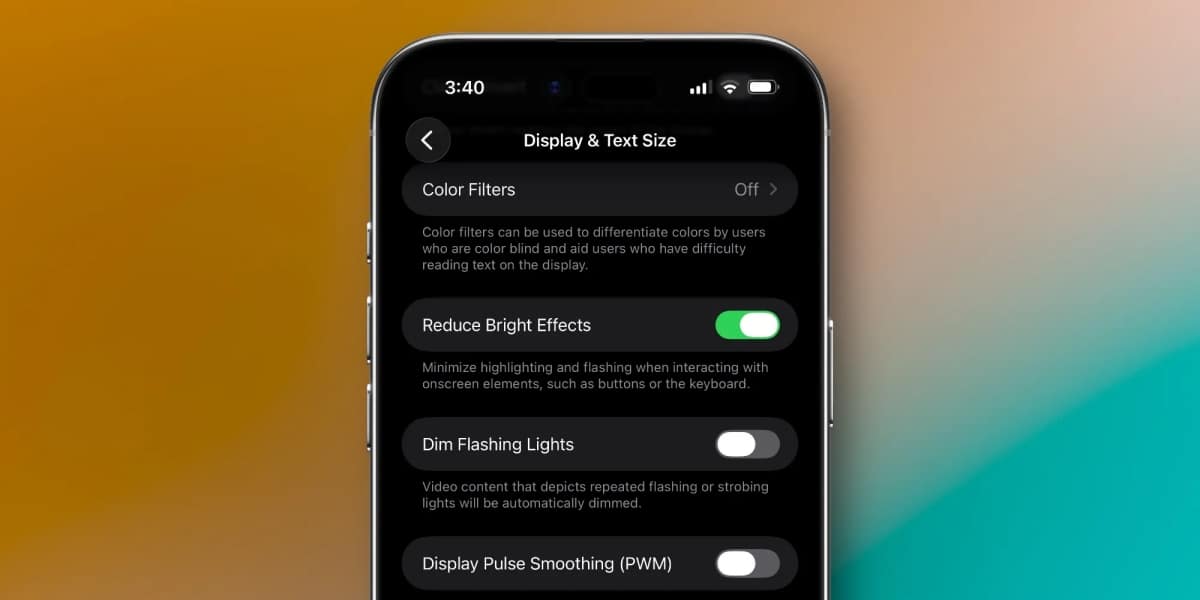
หนึ่งในดีไซน์ใหม่ของ iOS 26 คือ Liquid Glass ซึ่งมีเอฟเฟกต์แสงและการสะท้อนที่ดูทันสมัย แต่ผู้ใช้บางคนอาจรู้สึกว่าเอฟเฟกต์เหล่านี้ดูจัดจ้านเกินไป
ก่อนหน้านี้ผู้ใช้สามารถลดความโดดเด่นของเอฟเฟกต์ได้ด้วยโหมด Tinted ในเมนู Settings → Display & Brightness → Liquid Glass
แต่ใน iOS 26.4 มีตัวเลือกใหม่เพิ่มเข้ามา คือ Reduce Bright Effects โดยตำแหน่งการตั้งค่านั้นอยู่ที่ Settings → Accessibility → Display & Text Size
เมื่อเปิดใช้งาน ระบบจะช่วยลดเอฟเฟกต์การไฮไลต์ ลดแสงแฟลชของปุ่มและคีย์บอร์ด ทำให้การโต้ตอบบนหน้าจอดูนุ่มนวลขึ้น เหมาะสำหรับคนที่รู้สึกว่าดีไซน์แบบ Liquid Glass สว่างหรือวิบวับเกินไป และต้องการอินเทอร์เฟซที่ดูสบายตามากขึ้น
2. ตั้งค่า Charge Limit อัตโนมัติผ่าน Shortcuts
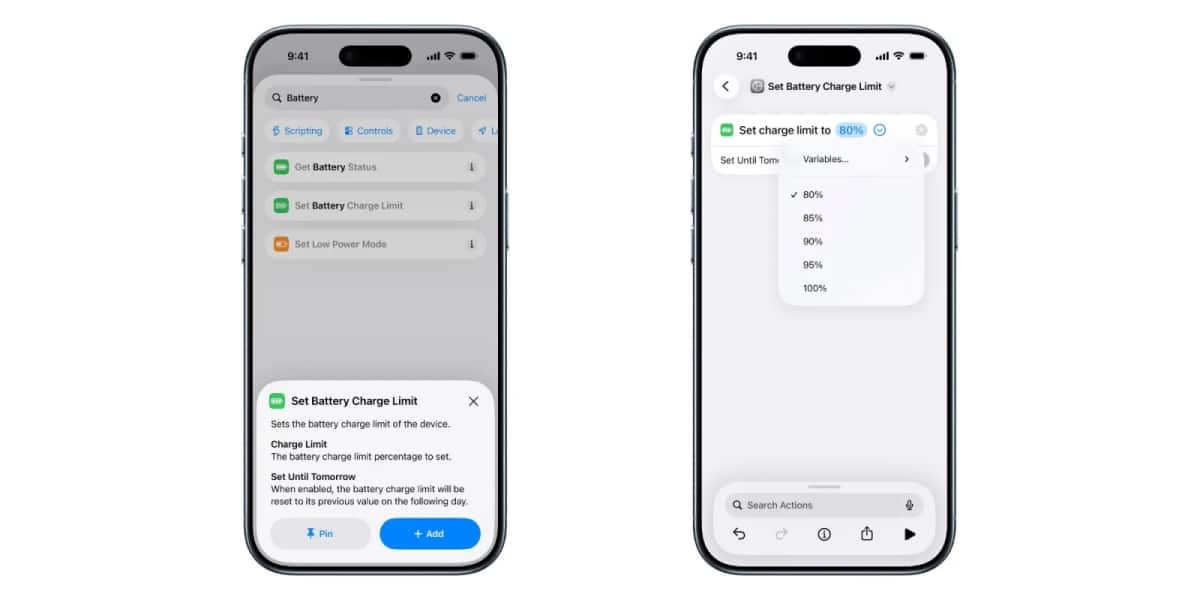
อีกหนึ่งฟีเจอร์ที่ผู้ใช้สายดูแลแบตเตอรี่จะชอบ คือการปรับปรุงระบบ Charge Limit ซึ่งเดิมทีผู้ใช้สามารถตั้งค่าให้แบตเตอรี่ชาร์จสูงสุดได้ระหว่าง 80–100% เพื่อช่วยยืดอายุแบตเตอรี่ของ iPhone
แต่ใน iOS 26.4 ฟีเจอร์นี้ฉลาดขึ้น เพราะสามารถตั้งค่าอัตโนมัติผ่าน Shortcuts ได้แล้ว โดยแอป Shortcuts ได้เพิ่มคำสั่งใหม่ชื่อ Set Battery Charge Limit ทำให้ผู้ใช้สามารถสร้าง Automation เช่น
มือถือเรือธง ขายดีประจำสัปดาห์
- อยู่บ้าน ให้ชาร์จได้ถึง 100%
- ออกนอกบ้าน ให้จำกัดที่ 85%
- เชื่อมต่อ Wi-Fi ให้ชาร์จเต็ม
- ใช้ 5G ให้จำกัดการชาร์จ
เรียกได้ว่า จัดการแบตเตอรี่ตามสถานการณ์การใช้งานจริงได้อัตโนมัติ ซึ่งช่วยยืดอายุแบตเตอรี่ในระยะยาว
3. ปรับแต่งสไตล์ Subtitle ในวิดีโอ
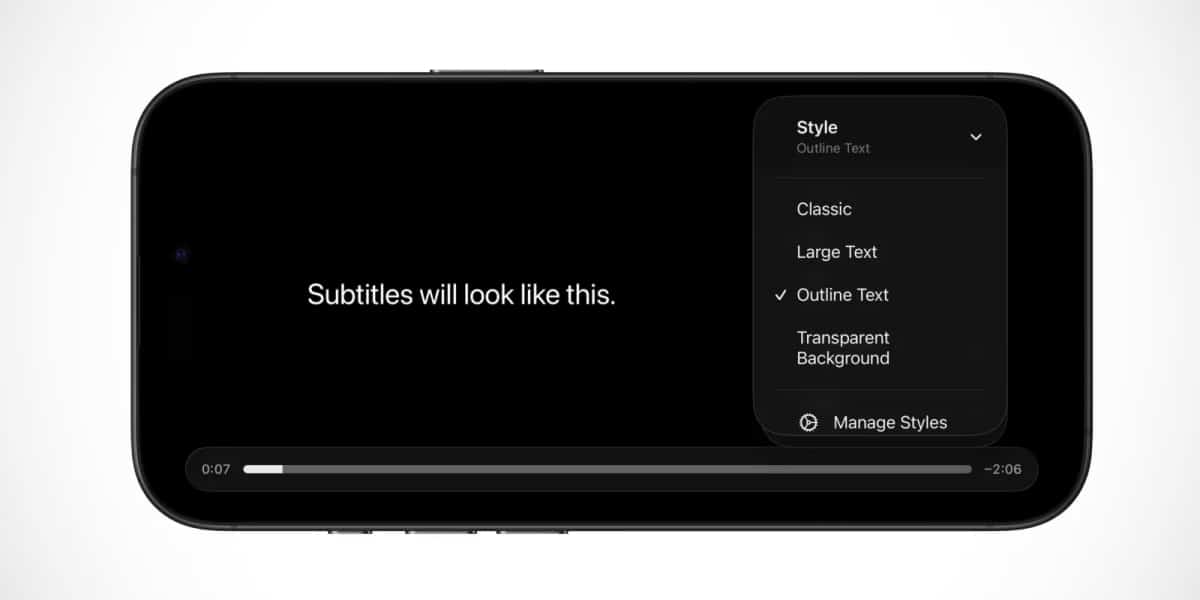
สำหรับสายดูหนังหรือดูคอนเทนต์บนมือถือ iOS 26.4 ก็เพิ่มลูกเล่นใหม่ให้กับ Video Player ของระบบ โดยผู้ใช้สามารถ ปรับสไตล์คำบรรยาย (Subtitle) ได้โดยตรงจากเมนู Subtitles ในวิดีโอ
ไม่ว่าจะดูผ่าน Safari, แอป Apple TV หรือแอปอื่น ๆ ที่ใช้ Video Player มาตรฐานของ iOS โดยจะมีสไตล์ให้เลือก เช่น Classic, Large Text, Outline Text, Transparent Background
นอกจากนี้ยังมีปุ่ม Manage Styles สำหรับปรับแต่งเพิ่มเติม เช่น ขนาดตัวอักษร สีข้อความ สีพื้นหลัง ซึ่งก่อนหน้านี้การตั้งค่าพวกนี้ถูกซ่อนอยู่ลึกในเมนู Accessibility
แม้ฟีเจอร์ใหม่ใน iOS 26.4 จะไม่ได้เปลี่ยนหน้าตาระบบครั้งใหญ่ แต่จุดเด่นคือ เพิ่มตัวเลือกให้ผู้ใช้ควบคุมการใช้งานได้ละเอียดขึ้น
ไม่ว่าจะเป็นลดเอฟเฟกต์ดีไซน์ จัดการแบตเตอรี่อัตโนมัติ ปรับสไตล์ซับไตเติล ทั้งหมดนี้ทำให้การใช้งาน iPhone ปรับให้เข้ากับสไตล์ของแต่ละคนได้มากกว่าเดิม
ที่มา: 9to5mac