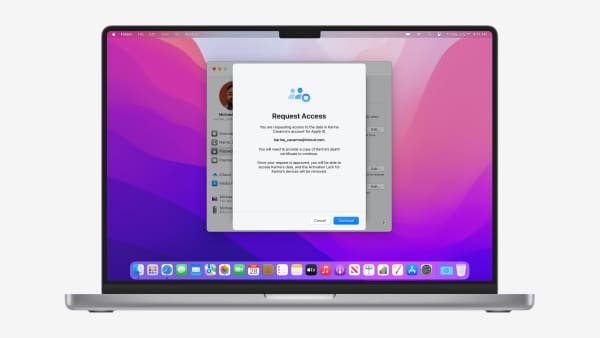
คุณสมบัติ iOS ใหม่ที่เรียกว่า “ทรัพย์มรดกทางดิจิทัล” จะเปิดตัวในปลายปีนี้ คุณสมบัตินี้ได้รับการพูดถึงไปแล้วในงาน WWDC กลางปีที่ผ่านมา
“Digital Legacy program” จะช่วยให้คุณสามารถระบุผู้คนเป็น “Legacy Contact” ได้สูงสุด 5 คน ดังนั้นคุณจึงสามารถส่งต่อข้อมูลและข้อมูลส่วนตัวที่จัดเก็บไว้ใน iCloud ได้เมื่อคุณเสียชีวิต เราเก็บข้อมูลมากมายในชีวิตไว้ใน iPhone และ iCloud ดังนั้นจึงเป็นเรื่องสำคัญที่คุณและคนที่คุณรักจะสามารถเข้าถึงข้อมูลนี้ได้ ไม่ว่าจะเป็นความทรงจำล้ำค่าอย่างรูปภาพ เอกสาร หรือแม้แต่รายการสินค้าที่ซื้อ โดยลูกค้าสามารถเข้าถึงและควบคุมข้อมูลได้อย่างเป็นส่วนตัวและปลอดภัย
หมายเหตุสั้นๆ เรื่องเวลา ตอนนี้ “Digital Legacy” พร้อมให้ใช้งานแล้วในรุ่นเบต้าสำหรับนักพัฒนา และแม้ว่าจะมีการประกาศเปิดตัวไปแล้ว ก็ขอให้เก็บข้อมูลไว้ก่อนจนกว่าคุณสมบัติจะเปิดใช้งานต่อสาธารณชนภายหลังในปีนี้ ซึ่งจะมีการอัปเดตข้อมูลให้ทราบเรื่อยๆ
การตั้งค่า “Digital Legacy”: “Digital Legacy” จะช่วยให้คุณสามารถระบุผู้คนเป็น “Legacy Contact” ได้สูงสุด 5 คน ดังนั้นคุณจึงสามารถส่งต่อข้อมูลและข้อมูลส่วนตัวที่จัดเก็บไว้ใน iCloud ได้เมื่อคุณเสียชีวิต เราเก็บข้อมูลมากมายในชีวิตไว้ใน iPhone และ iCloud ดังนั้นจึงเป็นเรื่องสำคัญที่คุณและคนที่คุณรักจะสามารถเข้าถึงข้อมูลนี้ได้ ไม่ว่าจะเป็นความทรงจำล้ำค่าอย่างรูปภาพ เอกสาร หรือแม้แต่รายการสินค้าที่ซื้อ
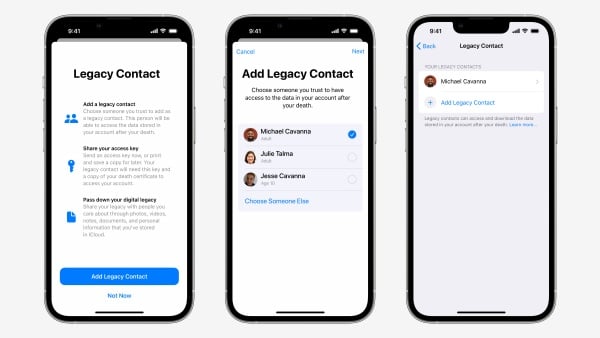
วิธีเพิ่ม “Legacy Contact”
บนอุปกรณ์ iOS ของคุณ ไปที่ การตั้งค่า > [ชื่อของคุณ] > รหัสผ่านและความปลอดภัย บน Mac ของคุณ ไปที่ การกำหนดค่าระบบ > Apple ID > รหัสผ่านและความปลอดภัย
ภายใต้ “Legacy Contact” คุณจะเห็นตัวเลือก ให้ทำตามคำแนะนำเพื่อเพิ่ม “Legacy Contact” หากคุณใช้การแชร์กันในครอบครัว คุณสามารถเลือกสมาชิกในครอบครัวได้จากรายชื่อ หรือคุณสามารถเพิ่มบุคคลอื่นโดยใช้อีเมลหรือหมายเลขโทรศัพท์ของพวกเขา
วิธีแจ้งเตือน “Legacy Contact” และแชร์รหัสเข้าถึง
มือถือเรือธง ขายดีประจำสัปดาห์
หากคุณและ “Legacy Contact” ของคุณใช้ซอฟต์แวร์รุ่นเบต้าที่มีตัวเลือกให้เพิ่ม “Legacy Contact” คุณสามารถแจ้งเตือนพวกเขาผ่านข้อความเมื่อทำการเพิ่ม หากพวกเขายอมรับ พวกเขาจะได้รับสำเนารหัสเข้าถึงในการตั้งค่า Apple ID คุณจะได้รับการแจ้งเตือนหากพวกเขาเลือกปฏิเสธที่จะเป็น “Legacy Contact” และคุณสามารถเลือกบุคคลอื่นมาแทนได้ คุณยังสามารถเลือกเพิ่ม “Legacy Contact” มากกว่าหนึ่งรายได้
หากคุณเพิ่ม “Legacy Contact” ที่ไม่ได้ใช้ซอฟต์แวร์รุ่นเบต้า พวกเขาจะไม่สามารถเข้าถึงการตั้งค่า “Legacy Contact” บนอุปกรณ์ได้ คุณสามารถปรินท์รหัสเข้าถึงให้พวกเขา ส่ง PDF ของหน้านั้น หรือบันทึกสำเนาพร้อมเอกสารวางแผนส่งต่อมรดก
“Legacy Contact” ของคุณต้องมีสำเนารหัสเข้าถึงเพื่อเข้าถึงบัญชีของคุณหลังจากคุณเสียชีวิต
ตั้งค่ารายชื่อติดต่อสำหรับกู้คืนบัญชี: คุณสมบัติช่วยให้คุณและพ่อแม่สามารถมอบหมายให้ใครสักคนหนึ่ง (อาจจะเป็นคุณ) ที่สามารถยืนยันตัวตนและช่วยให้พวกเขาเข้าถึงบัญชีและข้อมูลทั้งหมดในกรณีที่เข้าใช้งานไม่ได้เพราะลืมรหัสผ่าน Apple ID หรือรหัสผ่านของอุปกรณ์ โดยคุณสามารถเพิ่มได้สูงสุด 5 รายชื่อ อย่าลืมแชร์ข้อมูลอันมีค่านี้กับพี่ๆ น้องๆ ของคุณล่ะ
ตั้งค่าการแชร์กันในครอบครัว (เคล็ดลับนี้ก็เหมาะสำหรับการเลี้ยงลูกแบบดั้งเดิมเหมือนกัน) เพราะเมื่อดีการแชร์กันในครอบครัวแล้ว คุณและสมาชิกในครอบครัวสูงสุด 5 คนก็สามารถแชร์การเข้าถึงบริการของ Apple อย่าง iCloud+, Apple Music, Apple TV+, Apple Fitness+, Apple News+ และ Apple Arcade กลุ่มของคุณยังสามารถแชร์ iTunes, Apple Books และการสั่งซื้อสินค้า App Store และอัลบั้มรูปภาพครอบครัว นอกจากนี้ คุณยังสามารถช่วยบอกตำแหน่งอุปกรณ์ของคนอื่นที่หายไปได้ด้วยแอปค้นหาของฉัน คุณสมบัตินี้มีประโยชน์มากในครอบครัวของเรา เพราะพ่อแม่ไม่ไปโรงภาพยนตร์อีกต่อไปแล้วก็อยากดูภาพยนตร์ที่บ้าน แต่ก็ไม่รู้ว่าจะไปเช่า/ซื้อภาพยนตร์ใหม่จากไหนในยุคดิจิทัลนี้
ตรวจสอบให้แน่ใจว่า ค้นหาของฉัน เปิดใช้งานอยู่ แอปนี้จะทำให้การติดตามอุปกรณ์ของ Apple, ระบุตำแหน่งสมาชิกในครอบครัวหรือค้นหาสิ่งของที่สูญหายที่ติด AirTag เป็นเรื่องง่าย คำแนะนำส่วนตัว ติด AirTag กับกุญแจ/กระเป๋าสตางค์แล้วใส่ไว้ในกระเป๋าถือ/กระเป๋าอีกอันหนึ่ง พ่อแม่ของคุณจะได้จำได้ทันทีว่าลืมอะไรไว้ เลื่อนไปยังด้านล่างสุดของลิงก์ด้านบนเพื่อดูว่าคุณจะสามารถค้นหาอุปกรณ์ที่ออฟไลน์ได้อย่างไร นอกจากนี้ พ่อแม่ก็แชร์ตำแหน่ง ดังนั้นเราจึงรู้ว่าพวกเขากลับบ้านอย่างปลอดภัยแล้วหลังจากไปกินข้าวเย็นกับครอบครัว
ตั้งค่า/เปิดใช้งานพวงกุญแจ iCloud เพื่อดูรหัสผ่านบนอุปกรณ์ของพ่อแม่ทั้งหมด: ก่อนที่จะทำแบบนี้ พ่อเคยส่งข้อความมาหาอย่างต่ำสองครั้งต่อเดือนเพื่อถามรหัสผ่านเข้า Apple ID, การสมัครรับบริการเคเบิ้ล และอื่นๆ อีกเยอะ แต่พอมีพวงกุญแจ iCloud แล้ว พ่อแม่ก็สามารถทำให้รหัสผ่านและข้อมูลที่ปลอดภัยอื่นๆ (เช่น หมายเลขบัตรเครดิต) เป็นปัจจุบันได้ในทุกอุปกรณ์
ตั้งค่า Siri และสอนพ่อแม่โทรฉุกเฉิน: คุณรู้ไหมว่าสามารถใช้ Siri โทร 191 ได้ ในกรณีฉุกเฉินอย่างอุบัติเหตุทางรถยนต์หรือล้ม พ่อแม่ก็สามารถขอให้ Siri โทรหา 911 ได้ แล้วความช่วยเหลือก็จะมาถึง พอพูดเรื่องการล้มแล้ว…
ก็ต้องตั้งค่าการตรวจจับการล้มด้วย Apple Watch Series 4 หรือใหม่กว่า Apple Watch Series 4 และใหม่กว่าสามารถช่วยคุณโทรฉุกเฉินได้หากคุณล้มอย่างรุนแรง และหากคุณไม่เคลื่อนไหว Apple Watch ของคุณจะโทรหาบริการฉุกเฉินโดยอัตโนมัติ จากนั้นก็ส่งข้อความพร้อมตำแหน่งของคุณไปหารายชื่อติดต่อฉุกเฉิน
ตั้งค่า ID ทางแพทย์และเพิ่มรายชื่อติดต่อฉุกเฉิน (คุณ) ID ทางแพทย์ช่วยให้ผู้ที่ตอบรับรายแรกสามารถเข้าถึงข้อมูลทางการแพทย์ที่สำคัญได้จากหน้าจอล็อค โดยไม่ต้องใช้รหัสผ่าน พวกเขาสามารถดูข้อมูลอย่างเช่น โรคภูมิแพ้และภาวะทางการแพทย์ รวมถึงผู้ที่ต้องติดต่อในกรณีฉุกเฉิน