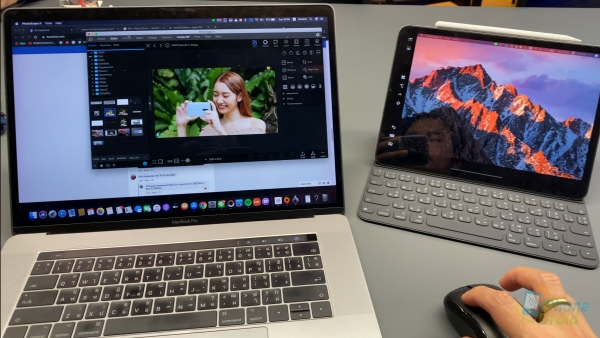
เป็นอีกฟีเจอร์ที่เปิดตัวมาพร้อมกับ macOS Catalina นั่นคือ Sidecar ครับ ซึ่งเป็นฟีเจอร์ที่จะทำให้ใช้ iPad ที่ติดตั้ง iPadOS เป็นหน้าจอที่ 2 ของ Mac ได้ สามารถย้ายหน้าจอจาก Mac มาทำงานบน iPad พร้อมกับ Apple Pencil ได้ ไม่ว่าจะเป็นการแต่งรูป ขีดๆ เขียนๆ และอื่นๆ อีกหลายฟีเจอร์ก็สามารถทำได้การแสดงผลไปที่ Mac เป็นแบบ realtime เรียกได้ว่าเป็นฟีเจอร์ที่เจ๋งมากๆ เลยครับ สำหรับการใช้งานนั้นจะเป็นอย่างไรไปดูกัน
อุปกรณ์ที่ใช้งานได้
Mac
- iMac 27-inch (Late 2015 หรือใหม่กว่า)
- MacPro (2016 หรือใหม่กว่า)
- Mac mini (2018)
- Mac Pro (2019)
- MacBook Air (2018)
- MacBook (Early 2016 หรือใหมกว่า)
iPad
- iPad Air (3rd generation)
- iPad mini (5th generation)
- iPad (7th generation)
- iPad (6th generation)
- iPad Pro 12.9-inch (2nd generation)
- iPad Pro 12.9-inch (1st generation)
- iPad Pro 10.5-inch
- iPad Pro 9.7-inch
- iPad Pro 12.9-inch (3rd generation)
- iPad Pro 11-inch
วิธีตั้งค่าบน Mac
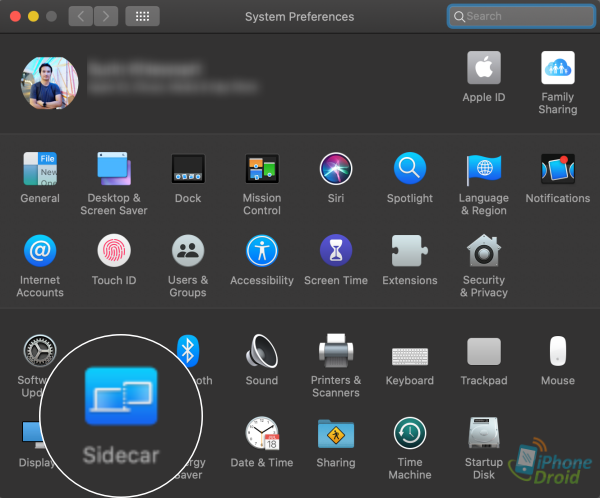
1 ไปที่ System Preferences
2 คลิกที่ Sidecar.
มือถือเรือธง ขายดีประจำสัปดาห์
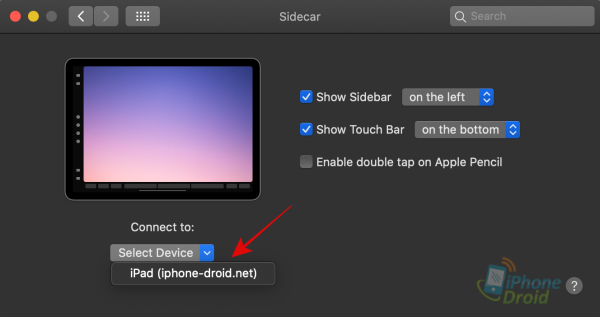
3 คลิกที่ Devices ที่เมนู Connect to.
4 เลือก iPad
ตั้งค่าบน iPad
1 การใช้งาน Sidecar บน iPad จะต้องใช้ iCloud เดียวกันกับ Mac
2 ตัวเครื่องจะต้องเชื่อมต่ออินเทอร์เน็ตได้ สามารถใช้ได้ทั้ง 4G หรือ Wi-Fi หรือเชื่อมต่อด้วยสาย USB ก็ทำได้เช่นเดียวกัน ไม่ได้จำกัดเพียงแค่เชื่อมต่ออินเทอร์เน็ตเท่านั้น
หลังจากที่ตั้งค่าต่างๆ แล้วจะสามารถใช้ iPad เป็นหน้าจอที่ 2 ของ Mac ได้แล้ว ลองเอาไปใช้งานกันดูนะครับ