หลายคนที่ใช้งานระบบปฏิบัติการ OS X บน Mac แล้วรู้สึกว่าการถ่ายโอนไฟล์ระหว่าง Android นั้นยุ่งยาก ไม่เหมือนบน Windows ที่เสียบสาย USB ก็ได้เลย วันนี้เราจะมาแนะนำโปรแกรมที่ช่วยให้ทำได้ง่ายและรวดเร็วขึ้นด้วย Android File Transfer
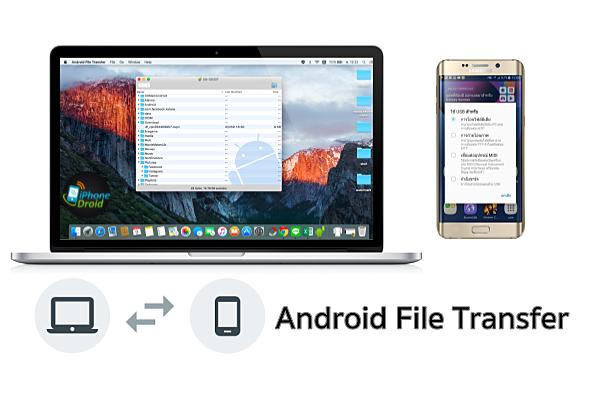
Android File Transfer เป็นฟรีแวร์ที่ให้ดาวน์โหลดไปใช้งานได้ฟรี ๆ สำหรับ Mac
1. ดาวน์โหลด >> Android File Transfer << มาไว้ที่เครื่อง Mac แล้วเปิดไฟล์ androidfiletransfer.dmg ที่ดาวน์โหลดมา
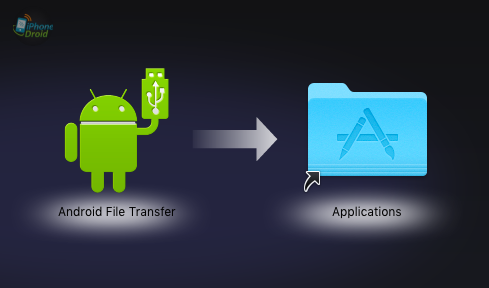
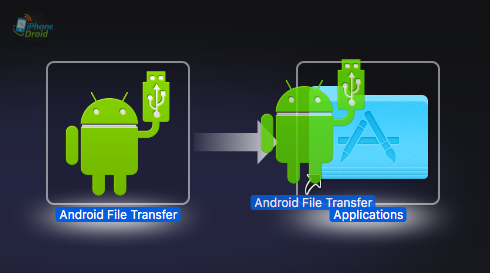
2. ลากไอคอน Android File Transfer ไปยังโฟลเดอร์ Applications
มือถือเรือธง ขายดีประจำสัปดาห์
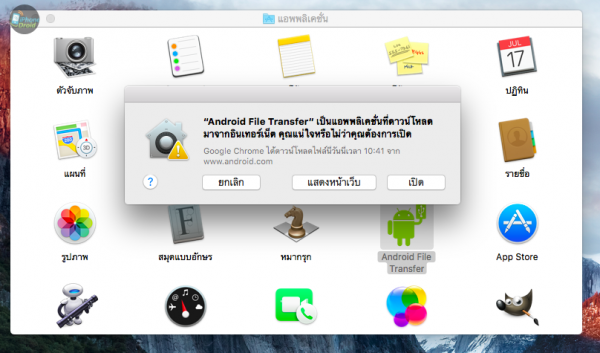
3. ต่อสาย USB ระหว่างเครื่อง Android กับเครื่อง Mac จากนั้นเข้าไปใน Applications แล้วดับเบิลคลิกที่ไอคอน Android File Transfer ในการใช้งานครั้งแรกระบบจะถามยืนยันการเปิดใช้งาน ให้คลิกที่ “เปิด”
4. เพียงเท่านี้บนหน้าจอ Mac ก็จะมีหน้าต่างไฟล์ของ Android ขึ้นมา สามารถถ่ายโอนไฟล์ระหว่างกันได้แล้ว ขนาดสูงสุด 4GB
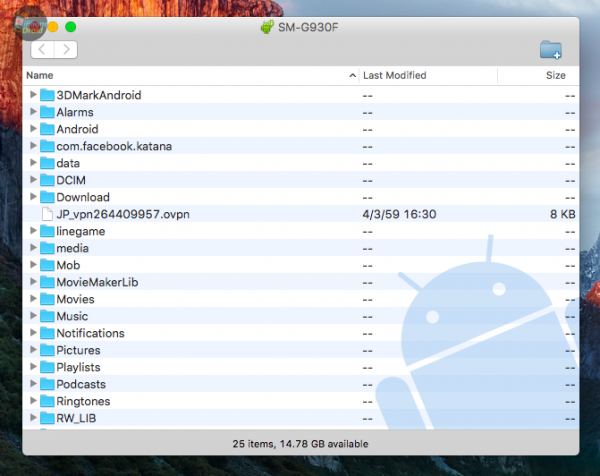
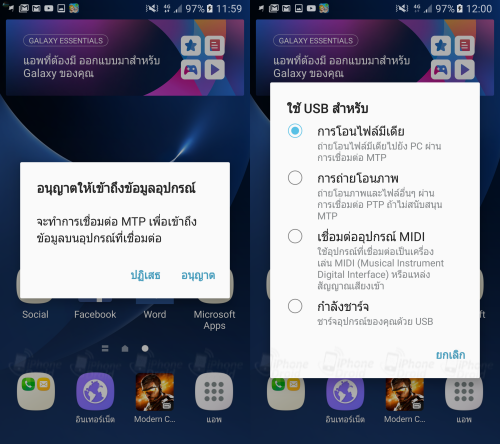
5. หากไม่มีหน้าต่างขึ้นมาบนจอ Mac ให้ดูที่หน้าจอ Android เลือก “อนุญาต” ด้วยนะ และปัดแถบบาร์บนหน้าจอ Android ลงมา แล้วแตะเลือกที่รายการเชื่อมต่อ USB แล้วเลือกเมนู “ถ่ายโอนไฟล์มีเดีย”
และนี่ก็คืออีกหนึ่งช่องทางการถ่ายโอนไฟล์ผ่านสาย USB ระหว่าง Android และ Mac ที่ทำได้ง่าย ๆ หลังจากติดตั้งโปรแกรมแล้ว คราวหน้าต่อสาย USB ก็ใช้งานได้ทันที